Classement




Contenu populaire
Affichage du contenu avec la meilleure réputation depuis le 20/07/2011 dans toutes les zones
-
Bonjour à toutes et à tous, Récemment j'ai constaté des postes / réponses un peu déplacés voir rageant / insultant sur notre magnifique site. SVP nous sommes ici pour s'entraider non pas pour cracher, insulter ou dénigrer sur les travails des autres, les outils et les logiciels (boites - éditeurs) . Soyons respectueux! Essayez d'être précis dans les demandes et si possible déposer des captures d'écran ou partager vos fichiers pour mieux appréhender vos soucis. Amicalement9 points
-
Salut, ;; ;; https://gilecad.azurewebsites.net/Lisp.aspx ;; ;; https://gilecad.azurewebsites.net/LISP/Dialog.lsp ;; Pour faire comme un de mes mentor, je regroupe ici des LISP éparpillés un peu partout. Pour beaucoup, ces LISP ont été publiés sur le site, certains étaient des réponses à des demandes, beaucoup y ont évolué à la suite de tests et de suggestions, merci à tous ceux qui ont participé. Pour l'utilisation des LISP (chargement, lancement) voir cette page Certains semblent avoir des soucis pour décompresser les fichiers ZIP, je leur recommande d'utiliser : 7-zip (gratuit). 3dPolyFillet : "Raccord" sur les polylignes 3D (arc constitué des segments jointifis). commande : 3dpolyfillet Arc2Seg : Transforme des arcs et cercles en polygones et les arcs des polylignes en successions de segments droits. Les Xdatas (ainsi que les données d'objet MAP) sont conservées. commande : arc2seg Ac_ob&Rac_ob : ACcroche ou RACcorde l'extémité des objets (ligne, polyligne spline) située en deçà d'une distances spécifiée au centre, point d'insertion, ou point du cercle bloc point sélectionné. commandes : ac_ob (accrocher) rac_ob (raccorder) lien : Routine pour accrocher les fils AddVtx&DelVtx : Ajoute ou supprime des sommets à une polyligne (lw, 2D ou 3D). commandes : addvtx (ajouter) delvtx (supprimer) liens : Ajouter un sommet sur une polyligne, Enlever des sommets sur une Lwpolyligne Anse de panier : crée une polyligne en anse de panier. commande : adp Arcedit : Permet de changer les angle de départ et de fin d'un arc (cercle ou ellipse) ou de transformer un cercle en arc. commande : arcedit Arcs_spec : Crée des arcs d'après le périmètre de l'arc. commandes : arc_dcl (départ, centre, longueur), arc_cdl (centre, départ, longueur), arc_del (départ, fin, longueur) Bbox : Crée une polyligne ou polyligne 3D figurant la "bounding box" de l'objet par rapport au SCU courant. commande : bbox lien : Boundingbox Bissectrice : Crée une ligne sur la bissectrice de deux segments rectilignes. commande : bissectrice Cadre&Masque : Crée un cadre ou un masque sur les texte et mtextes sélectionnés. commandes : ct pour un cadre mt pour un masque lien : Cadre/Masque pour textes et mtextes CleanPoly : Supprime les sommets superposé d'une polyligne. commande : clean_poly lien : Poignées superposées Curve2Pipe : Extrude un anneau sur les chemin spécifés. commande : curve2pipe ou c2p Dist : Retourne à la ligne de commande la distance entre 2 points ou celle de l'objet sélectionné (plus la longueur du segment pour les polylignes). commande : dist lien : Un DISTANCE amélioré Diviser_Mesurer_3D : Comme les commandes diviser et mesurer avec des options supplémentaires. commande : div3d (diviser) et mes3d (mesurer) lien : Commande Diviser... Edit_bloc : (version 3.5) Modifie les propriétes des entités composants les blocs spécifiés. Le ZIP contient les fichiers source, un fichier compilé VLX et un fichier "Lisez moi". commandes : edit_bloc et edit_bloc_rep (tous les DWG d'un répertoire) liens : Modifier des blocs ; Modifier des blocs version 2 ; Edit_bloc version 3 : Sélectionner le contenu de calques "non purgeables" Fusion : Crée une polyligne sur le contour de chaque gorupe de polylignes fermées et contiguës sélectionnées. commande : fusion ou upl lien : Fusion de plusieurs polylignes, Polyligne englobante. Gileselscu : Active la fenêtre de sélection parallèle au SCU courant pour les commandes : copier, déplacer, échelle, effacer, miroir, rotation et 3drotation. commande : gileselscu lien : Sélection suivant SCU Helicoide : Crée une hélicoïde (succession d'arcs elliptiques) Le ZIP contient les fichiers source, un fichier compilé VLX et un fichier "Lisez moi". commande : helicoide lien : Solides 3D en colimaçon Increment version 2.0 : Incrémenter une valeur numérique, alphabétique ou alphanumérique dans une chaîne de caractères (texte ou attribut) commandes : inctxt (insertions multiples d'un texte) ; incatt (insertions multiples d'un bloc avec attribut) ; incsuf (incrémentation du suffixe des textes sélectionnés) ; incsel (incrémentation d'une valeur dans les textes sélectionnés) ; incadd (ajout d'une chaîne avec incrément) ; incr (choisir une de ces commandes) liens : Incrémenter les suffixes ; Lisp Numeros...besoin d'une correction. Ins3d : (version 1.1) Insère un bloc sur le plan spécifié par 3 points. commande : ins3d InsTopo : Lit un fichier ascii (txt,csv...) contenant des points topo et insère des points et/ ou des blocs avec attributs. commande : instopo lien : Importer des points depuis un fichier Join3dPoly : Joint les objets sélectionné en une polyligne 3D. commande : join3dpoly Long_line : Retourne dans la fenêtre de texte la longueur de ligne et polyligne du calque sélectionné (possibilité d'enregistrer en XLS) commande : long_line Long_objt : Modifie la longueur totale d'un objet en fonction du périmètre de l'objet sélectionné. commande : long_objt Matchset : Rend courantes le propriétés de l'entité sélectionnée qui sont cochées dans la boite dialogue. Le ZIP contient les fichiers source, un fichier compilé VLX et un fichier "lisez-moi". commande : matchset lien : 2 outils que j'ai dans la tête Mcopy : Effectue la copie multiple d'une sélection suivant le décalage spécifié par 2 points. commande : mcopy Mediatrice : Crée une ligne sur la médiatrice du segment défini par 2 points. commande : mediatrice Model_hatch : Un LISP de BonusCAD tourné à ma façon. Récupère la définition du modèle de hachure et propose de l'enregistrer. commande : model_hatch lien : Créer fichier PAT depuis une hachure existante MoveAtt : Permet de déplacer les attributs sélectionnés. commande : moveatt lien : Déplavement attribut ; Amélioration du lisp Move-Att.lsp MsFreeze : Gèle les calques sélectionnés dans une liste ou à l'écran uniquement dans l'onglet objet. commande : msfreeze lien : Geler uniquement en EO ; Geler calques EO mais pas EP Obj2Wipeout : Crée un "Wipeout" à partir de l'objet sélectionné (cercle, ellipse, ou polyligne avec arcs). commande : ob2wo lien : Wipeout avec des arcs Pline_Block : Insère un bloc contenant des attributs dont certains sont des champs dynamiques liés à une polyligne. Le ZIP contient les fichiers source, un fichier compilé VLX, un fichier PDF "Mode d'emploi" et un bloc DWG. commande : pline_block liens : Blocs avec champs dynamiques ; Etiquettes de métré automatique ; Pline_block ; Pline_block (mode d'emploi) ; MAJ Pline_Block PlineOrg : Change le sommet de départ d'une polyligne fermée. Version 2.0 : le sommet peut être choisi n'importe où sur la polyligne. commande : plineorg lien : Changer l'origine d'une polyligne 2D ; départ polyligne PolySegments : Permet de copier ou décaler uniquement certains segments d'une polyligne. commandes : copsegs (copier), ofsegs (décaler) lien : Décaler plusieurs segments de polyligne PolySolid : Permet de créer des "polysolides" avec les versions antérieures à AutoCAD 2007 commande : polysolid lien : Polysolide Res_hel : Crée un réseau hélicoïdal avec les objets sélectionnés. Le ZIP contient les fichiers source, un fichier compilé VLX et un fichier "Lisez moi". commande : res_hel liens : Réseau hélicïdal ; Solides 3D en colimaçon ; Réseau polaire avec REF R_pline : Inverse le sens des sommets d'une polyligne. commande : r_pline lien : Inverser les sommets d'une polyligne Soustrac : Effectue une soustraction de solides 3d ou de régions sans les unir les objets (les objet soustraits sont consevé ou supprimés suivant la valeur de la variable DELSUB). commande : soustrac Special_selections : Plusieurs routines pour faire des jeux de sélection suivant les propriétés d'un objet,suivant une fenêtre parallèle au SCU courant ou ou une fenêtre délimitée par un objet. commandes : ssc (suivant la couleur), ssl (suivant le calque), sse (suivant le type d'entité), sstl (suivant le type de ligne), ssatt (suivant la valeur d'un attribut) , sscu (fenêtre parallèle au SCU), ssof (fenêtre définie par un objet), ssoc (capture définie par un objet), inv_sel (inverser la sélection), ssd (suivant les valeurs de paramètres de blocs dynamiques). liens : Sélection de tous les objets d'un calque ; Sélection suivant SCU... ; Sélection rapide de blocs par valeur d'attribut ? ; SELETION BLOC DYNAMIC!!!!!!!! SSFilter : Sélectionne les objets ayant les mêmes propriétés que les entités sélectionnées et qui sont cochées dans la boite dialogue. Le ZIP contient les fichiers source, un fichier compilé VLX et un fichier "lisez-moi". commande : ssf SSMatch : ssm sélectionne les objets ayant les mêmes propriétés que l'entité sélectionnée et qui sont cochées dans la boite dialogue ; ssmm permet à l'utilisateur de faire des sélections multiples chacune utilisant le filtre créé à partir d'un objet sélectionné et des propriétés cochées dans la boite de dialogue. Le ZIP contient les fichiers source, un fichier compilé VLX et un fichier "lisez-moi". commandes : ssm et ssmm lien : 2 outils que j'ai dans la tête ; Sélection de tous les objets d'un calque SurfDev : Crée une région représentant le développé d'un maillage 3D ouvert ou fermé à 2 sommets M (surface réglée). commande : surfdev lien : Développer les surfaces développables Tangente : Crée une ligne sur la tangente à la courbe au point spécifié. commande : tap lien : Tangente au point TotalArea (v4.06) : Crée un lien dynamique entre deux attributs du bloc "TotalArea" : étiquette "AREA" pour la somme des aires des objets (arc, cercle, ellipse, polyligne, spline, hachure, région, mpolygon) qui lui sont liés et "NOBJ" pour le nombre d'objets. Le fichier ZIP contient le fichier LISP (TotalArea.lsp), un exemple de bloc (TotalArea.dwg), un fichier d'aide (TotalArea.chm) et un fichier texte (TotalArea.txt). Décompresser le ZIP dans un répertoire du chemin de recherche et charger automatiquement le LISP au démarrage (pour activer les réacteurs) commandes : arebox (boite de dialogue), totalarea (insertion et liaison), areaedit (lier ou détacher des objets), areashow (mettre en surbrillance les objets liés), areaconv (facteur de conversion), areaprec (affichage des décimales). liens : Pline_block+ ; surfaces cumulées, TotalArea & TotalPerim, nouvelles versions. TotalPerim (v4.06) : Crée un lien dynamique entre deux attributs du bloc "TotalPerimeter" : étiquette "PERIM" pour la somme des longueurs des objets (arc, cercle, ellipse, ligne, polylines, région, spline, mpolygon) qui lui sont liés et "NOBJ" pour le nombre d'objets. Le fichier ZIP contient le fichier LISP (TotalPerim.lsp), un exemple de bloc (TotalPerimeter.dwg), un fichier d'aide (TotalAPerim.chm) et un fichier texte (TotalPerim.txt). Décompresser le ZIP dans un répertoire du chemin de recherche et charger automatiquement le LISP au démarrage (pour activer les réacteurs) commandes : perimbox (boite de dialogue), totalperim (insertion et liaison), perimedit (lier ou détacher des objets), perimshow (mettre en surbrillance les objets liés), perimconv (facteur de conversion), areaprec (affichage des décimales). lien : Longueurs cumulées, TotalArea & TotalPerim, nouvelles versions. Trapeze : Crée une polyligne trapézoïdale. Le ZIP contient le fichiers source .LSP, un PDF "Mode d'emploi" et 2 icones. commande : trapeze lien : (mon premier message sur CADxp) Dessiner un trapèze Vues_pavé : Les vues prédéfinies avec le pavé numérique commandes : 0 (Bas), 1 (Isométrie sud Ouest), 2 (Avant), 3 (Isométrie sud Est), 4 (Gauche), 5 (Haut), 6 (Droite), 7 (Isométrie Nord Ouest), 8 (Arrière), 9 (Isométrie Nord Est) Le coin des lispeurs Il ne s'agit plus ici de commandes définies en LISP mais de routines LISP utilisables dans divers programmes. Dialog : Des petites boites de dialogue (sans fichier DCL séparé) pour récupérer des données de la part de l'utilisateur . Routines : getBlock, retourne le nom du bloc entré, sélectionné à l'écran, dans la liste déroulante ou depuis la boite de dialogue AutoCAD de sélection de fichier (getfiled). getLayer, retourne le nom du calque entré, sélectionné à l'écran ou dans la liste déroulante. getLayers, retourne les noms des calques cochés (possibilité de pré-cocher et/ ou de griser des calques) InputBox, retourne la donnée entrée en réponse au message (chaîne) DoubleInputBox, retourne la liste des données entrées en réponse aux messages (chaîne) GetLayouts, retourne la liste des présentations choisies dans la boite de dialogue OptionBox, retourne la (ou les) clé de l'option (ou des options) cochées(s) (chaîne) ListBox, retourne la (ou les) clé de l'option (ou des options) choisie(s) dans une liste (chaîne) Vecteurs&Matrices : Petite librairie de fonctions de calcul vectoriel et matriciel élémentaire et des exemples d'application à la DAO Listes : Petite librairie de fonctions de manipilation des listes Dernière édition : 24/11/20117 points
-
Bonjour , une autre solution, A l'aide des talus dynamiques des plateformes La vidéo en Français 😉 modification d'une plateforme dans une emprise.mp47 points
-
Salut, Je vais essayer de décrire la procédure d'inscription qui semble poser problème à certains (procédure que je viens d'effectuer en ouvrant un nouveau compte avec succès). 1) On commence par cliquer sur le bouton "Inscrivez-vous" en haut à droite de la fenêtre de CADxp. 2) On lit les conditions et on coche "J'ai lu, compris et j'accepte ces termes et conditions", puis on clique sur "Inscription" 3) On remplit la fiche de renseignement (pseudo, mot de passe adresse mail, ...). 4) On se connecte avec son pseudo et son mot de passe fraichement créés. 5) On clique sur "Renouveler la validation" 6) On est averti qu'on va recevoir un mail de validation 7) À la réception du mail, on clique sur le lien dans le corps du mail 8) On est informé que notre inscription a été validée7 points
-
Bonjour à vous tous Cela fait un moment que je fais des lisp et que je les publie sur ce forum On en trouve un peu partout et j'ai donc décidé de les regrouper dans ce post Les Lisps de Patrick AST Afficher le dessin selon le style de tracé. CAT Recopier les valeurs d’attributs d’un bloc vers un/des autres bloc(s), même si on n’a pas le même nombre d’attributs entre les blocs. CHAT Créer un champ dynamique à un attribut pour lui indiquer la hauteur Z de l’objet. COUP Couper des intersections de lignes par une distance donnée. CPL Importer des calques depuis un dessin Autocad pas forcement ouvert. CPS Importer des styles de côtes depuis un dessin Autocad pas forcement ouvert. CPSCU Importer des scu depuis un dessin Autocad pas forcement ouvert. DEF Définir comme paramètres par défaut selon les caractéristiques d’un objet sélectionné (calque, couleur, épaisseur, etc…) DUC Mettre tous objets de tous les dessins d’un répertoire complet en couleur ducalque. EPO Geler des calques apparents dans les fenêtres de présentations et plus en espace objet. EXL v1.11 Exporter les présentations d’un dessin. L’idée est de créer un nouveau dwg par onglet mais en ne conservant que ce qui est affiché dans la présentation. Le dessin exporté se nomme en reprenant le nom du dessin actuel et en y ajoutant le nom de l’onglet. Fonctionne avec une seule fenêtre par présentations EXL V3.02 Exporter les présentations d’un dessin. L’idée est de créer un nouveau dwg par onglet mais en ne conservant que ce qui est affiché dans la présentation. Le dessin exporté se nomme en reprenant le nom du dessin actuel et en y ajoutant le nom de l’onglet. Fonctionne avec plusieurs fenêtres par présentations. Nécessite d’utiliser GEXL (fournit avec EXL) pour geler les calques dans les fenêtres des présentations exportées. EXP Décomposer complètement une sélection, même les objets imbriqués. FOG Changer facilement et rapidement de présentation. Quand on a plusieurs présentations, rien de plus fastidieux que de faire un clic sur le bouton de défilement et plusieurs fois de suite tout en faisant une petite pause afin que l’onglet suivant s’affiche. On choisit directement sa présentation. GEF Gérer les différents calques dans les différentes fenêtres des présentations. Par exemple, si on a ajouté un calque dans notre dessin et que l’on ne souhaite pas le voir apparaître dans plusieurs présentations sur plusieurs fenêtres, GEF le gèle facilement. GRF Importer plusieurs folios (fichiers) depuis un répertoire dans un dessin unique. Ces folios seront insérés dans les présentations. IAT Incrémenter des attributs. Permet d’avoir une chaine de caractères avec une numérotation qui se suit. Par exemple : B008-006, B008-007,B008-008 Par exemple : 001AA, 001AB, 001AC INC Incrémenter des textes. Un tri est possible avec les coordonnées des textes afin d’obtenir une suite logique. IND Incrémenter les indices des cartouches. INSEDIT InsEdit (gile) Redéfinir le point d'insertion des blocs. IXL Insérer des blocs dans Autocad depuis une feuille Excel. JAV Nettoyer un dessin en profondeur, des objets difficilement effaçables autrement qu’en programmation. JSD Créer un jeu de sélection de ce qui a été dupliqué. LATT simplifié Lier des attributs de manière croissante. Les attributs de mettent à jour de manière dynamiques. Par exemple, si on efface un attribut lié, alors les autres se renumérotent afin que la suite logique reste la même. LATT Lier des attributs de manière Identique, Croissante ou encore de faire une Somme. Les attributs de mettent à jour de manière dynamiques. Par exemple, si on efface un attribut lié, alors les autres se renumérotent afin que la suite logique reste la même. LSTATT Décompte des blocs, mêmes les dynamiques avec la possibilité de distinguer les blocs avec attributs (sur autant d’attributs possible). Possibilité aussi d’exporter les résultats dans un fichier texte. Ce fichier, s’il est renommé en .xls sera ouvert sans problème avec Excel. LXL Lier des Attributs, Textes, Mtexts ou des Rtexts avec Excel. Le principe est de lier à une cellule Excel une valeur. Les données peuvent être transmises depuis Autocad vers Excel, ou dans le sens inverse. On peut travailler avec plusieurs fichiers, feuilles Excel dans plusieurs dessins Autocad Le lisp inclus : EXPLXL : Exporter des données de LXL dans un fichier texte afin de conserver une sauvegarde de ses données créé avec LXL. IMPLXL : Récupérer la sauvegarde préalable de Explxl pour remettre à jour ses données. XL->ATT: Mise à jour pour les scripts, d'Excel vers Autocad ATT->XL: Mise à jour pour les scripts, d'Autocad vers Excel. MAT Propager la valeur d'un attribut. MES Mesurer en continu et avec cumul des distances directement dans le dessin. MIM En cas de changement d’imprimante réseau ou tout simplement parce que le service informatique à redéfinit ses serveurs, MIM permet de réaffecter une nouvelle imprimante pour toutes les présentations choisies tout en conservant les paramètres d’impression. MPL On configure correctement la mise en page d’une présentation. MPL permet la recopie de cette mise en page sur les présentations choisies. ONG Gérer ses présentations. Reprends tous ce qui est sous le clic droit mais d’une manière plus ergonomique. OOG Réorganiser les onglets d'une manière simple. OU Localiser facilement des blocs. Quand on a un grand dessin et qu'on arrive pas à localiser ses blocs, OU dessine un trait de 0,0 au point d'insertion du bloc, ce qui permet d'enfin le localiser. OUA La même chose que le lisp Ou, sauf qu'on peut différencier les blocs avec une valeur d'attribut. PAT Changer la valeur d'un attribut dans plusieurs fichiers. Même principe de fonctionnement que MAT. RA Faire un raccord sans joindre. RB Refait tous les blocs de la couleur dubloc et sur le calque 0. (gile) à fait un super lisp avec edit_bloc, mais ayant déjà celui-là et qu'il ne pose pas de question... RBLOC Remplacer un/des bloc(s) par un autre en conservant ou pas ses attributs, son échelle, ses propriétés dynamiques. RECD Rechercher des blocs superposés. RET Renommer des étiquettes des blocs. RINS Redéfinir le point d'insertion d'un bloc simplement. RON Renuméroter les onglets de 01 à .. ROT_0 Laisser l'angle constamment à 0 de tous les attributs. ROT Laisser l'angle de rotation constamment à 0 de certains attributs définit dans ces deux variables (setq Nom_bloc "UN_BLOC" Eti_Bloc '("ETI1" "ETI2" "ETI3")). RXR Remplacer un xref en déchargeant l'ancien et en conservant les calques qui étaient gelés auparavant. RXREF Donner un chemin relatif aux xrefs par rapport au dessin courant (s'ils sont sur le même lecteur). SCRIPTOR Lisp qui créé et lance un script ou un lisp (depuis un lisp/script source) pour traiter tous les fichiers d'un répertoire et de ses sous-répertoires. STRIPMTEXT Lisp de Steve Doman et Joe Burke. Permet d'enlever au choix, les formats d'un texte. SYN Synchroniser les attributs tout en conservant (ou pas), la valeur, position, angle et style de texte. TOT Affiche le résultat du cumul de différentes longueurs (lignes, polylignes, arc, etc…) UNVERR Déverrouiller toutes les fenêtres des présentations. VERR Verrouiller toutes les fenêtres de toutes les présentations. Vous trouverez ci-après d'autres lisps des plus intéressants. Les Lisps de Bonuscad Les Lisps de (gile) sur Cadxp ou sur sa page perso Vous trouverez d'autres lisps dans ce blog. @+6 points
-
Pour info, lettre recommandée envoyée: J’ai été informé de la procédure de liquidation judiciaire en cours concernant la société Cimax, éditeur de magazines spécialisés en CAO à Versailles. Je me permets de vous solliciter afin de savoir s'il serait possible d'engager une procédure de sauvegarde pour l'un des sites web appartenant à cette société, accessible à l'adresse suivante : https://cadxp.com. Pour information, j'ai créé ce nom de domaine et ce site web en novembre 2002. En 2008, j'ai cédé le nom de domaine, le site ainsi que la base de données associée à la société Cimax. Je ne suis donc plus propriétaire de ce site depuis cette date. Cependant, en tant que fondateur historique et animateur de la communauté, je reste fortement impliqué dans cet espace. Les membres fondateurs, qui ont contribué à cette vaste base de données, m'ont chargé de vous demander d’envisager toutes les mesures possibles pour sauvegarder ce site, notamment ses contenus, fichiers et surtout sa base de données. En effet, ce site constitue le principal point de rencontre pour la communauté des utilisateurs de logiciels de CAO en France (utilisation professionnelle), et il est crucial que ses contenus et ses données ne soient pas définitivement perdus, compte tenu de plus de 20 années de travail. Je vous remercie par avance pour votre attention et votre engagement à préserver cet outil essentiel pour la communauté.5 points
-
Bonjour, Pour moi pas besoin de lisp. Tu peux utiliser les propriétés personnalisés du dessin. Celles-ci seront ensuite accessibles via un texte avec champs intégré dans ton bloc cartouche. Et pour ne pas avoir à créer ces propriétés à chaque nouveau fichier, tu les intègre à ton gabarit.5 points
-
Comme la demande est récurente et que je commence à me lasser de répéter... J'ouvre donc un nouveau sujet qui servira, j'espère, aussi bien aux utilisateurs novices de routines qu'aux débutants qui se lancent dans l'aventure de la programmation en LISP. 1 Pour charger une routine LISP 1.1 Sans enregistrer de fichier C'est la méthode à utiliser pour les expressions simple et les fonctions "lambda" : ((lambda ...)). Elle peut aussi être utilisée pour les "defun" : (defun ...). Il suffit de copier le code (rien que le code, tout le code) et de le coller sur la ligne de commande et de valider (Entrée ou Espace) Dans le cas d'expression simple ou de fonction "lambda", l'expression est immédiatement évaluée, s'il s'agit d'un "defun", il faut ensuite lancer la commande (voir "2 Pour lancer une commande LISP", plus bas) 1.2 Enregistrer un fichier .lsp Après avoir copié le code (tout le code et les commentaires précédés de point virgule), le coller dans le bloc-note (ne pas utiliser d'éditeur de texte sofistiqué -type Word- qui rajoute des caractères de mise en pages). Enregistrer le fichier, peu importe le nom, avec l'extension .lsp (par exemple : Toto.lsp). Si le LISP est amené à resservir, il peut être judicieux de l'enregistrer dans un dossier du chemin de recherche des fichiers de support (menu Outils >> Options ... onglet Fichiers). Depuis AutoCAD 2014, il faut aussi ajouter le chemin du répertoire contenant les fichiers LISP dans les "Emplacements approuvés" (menu Outils >> Options ... >> onglet Fichiers). Si le chemin du dossier se termine par "\...", tous ses sous-dossiers sont également approuvés. 1.3 Charger dans le dessin courant 1.3.1 Commande APPLOAD Taper APPLOAD à la ligne de commande ou menu Outils >> AutoLISP >> Charger une application. Charger le LISP depuis le dossier où il a été enregistré. 1.3.2 Cliquer/déposer Depuis l'explorateur Windows, sélectionner le fichier et le déposer dans la fenêtre d'AutoCAD. 1.3.3 Depuis la ligne de commande Utiliser la fonction LISP load : Si le fichier est enregistré dans un dossier du chemin de recherche, entrer l'expression LISP : (load "Toto.lsp") ou (load "Toto") Sinon, spécifier le chemin complet (dans ce cas les anti-slashes doivent être remplacés par des slashes ou des doubles anti-slashes) exemple : (load "C:/MesLisp/toto.lsp") ou (load "C:\\MesLisp\\toto.lsp") 1.4 Charger automatiquement un fichier .lsp Si le LISP est amené à être utilisé régulièrement, il peut être intéressant qu'il soit automatiquement chargé au démarrage d'AutoCAD et/ou dans tous les dessins. 1.4.1 Commande APPLOAD Dans la boite dialogue de la commande APPLOAD, dans la case Au démarrage (valise), cliquer sur Contenu et ajouter le fichier. 1.4.2 Fichiers de chargement automatique Les fichiers AutoCAD.LSP, ACADDOC.LSP (à crééer dans un dossier du chemin de recherche, s'ils n'existent pas) et les fichier MNL (associés aux fichier de menu MNS ou CUI de même nom) sont des fichiers contenant des routines et expressions LISP qui sont chargées automatiquement au démarrage (acad.lsp) ou dans chaque dessin (acaddoc.lsp et mnl). Voir dans l'aide Guide de personnalisation >> Introduction aux interfaces de programmation >> AutoLISP et VisualLISP >> Chargement et exécution automatiques des routines AutoLISP. NOTA : ne pas modifier les fichiers ACAD200*.LSP et ACAD200*DOC.LSP. 2 Pour lancer une commande LISP On définit une commande en LISP en faisant précéder le nom de la commande/fonction par 😄 au début de la routine, juste après (defun , exemple : (defun c:toto (...)) Dans ce cas il suffit de taper à la ligne de commande : toto et de valider. 3 Éditeur VisualLISP AutoCAD intègre un éditeur de programmes LISP (commande VLIDE ou VLISP ou menu Outils >> AutoLISP >> Editeur VisualLISP). Dans celui-ci, il est aussi possible, entre autre choses, de coller, écrire, modifier, enrgistrer, charger, évaluer des routines ou des expressions LISP, mais son utilisation (que je recommande fortement) ferait l'objet d'un sujet entier (voir ici). 4 Boites de dialogue (DCL) Certains LISP fonctionnent avec une (ou des) boite(s) de dialogue. Le fichier LISP est alors accompagné d'un (ou de plusieurs) fichier(s) .DCL. Ces fichiers sont appelés par le LISP pour ouvrir la boite de dialogue. Pour qu'AutoCAD les trouvent ils doivent être enregistrés sous le nom qui leur a été donné, avec l'extension .dcl, dans un répertoire du chemin de recherche des fichiers de support (menu Outils >> Options... >> onglet Fichiers >> Chemin de recherche des fichiers de support). Il est préférable, à mon avis, de créer son propre répertoire de fichiers LISP et DCL et d'ajouter ce chemin à la liste. 5 Les fichiers VLX Les fichier VLX sont des fichiers compilés (et cryptés) qui peuvent être la compilation de plusieurs fichiers LISP et DCL. Ils se chargent de la même manière que les fichiers LISP et permettent d'éviter d'avoir à s'occuper des fichiers DCL. En espérant que je n'en ai pas trop oublié, si c'est le cas, faites le savoir... [Edité le 6/4/2007 par (gile)][Edité le 16/6/2007 par (gile)][Edité le 28/12/2007 par (gile)]5 points
-
Bonjour, nous avons reçu la version 2017 au bureau (pas encore installée...Jamais le vendredi :D ) Cette nouveauté PDFs m'ennuie pour les raisons suivantes : 1) Le PDF était jusqu'à maintenant un fichier universel exploitable en lecture et en impression dans une utilisation proche des plans papier. Aujourd'hui on nous colle un outil capable (avec une qualité à vérifier)de transformer en quelques clics nos plans en fichiers exploitables sous Autocad. Que penser, alors, de la récupération de nos avant-projets pour en faire directement des plans d'exécution ? Nous avions déjà constaté ce phénomène avec des logiciels de conversion des PDF en DWG chez des entreprises peu scrupuleuses. 2) Pourra t'on protéger notre travail ? (code de verrouillage pour empêcher la conversion) 3) Depuis quelques temps les architectes ne prennent même plus la peine de coter leurs plans et envoient des DWG à tour de bras sans qu'il y ait un plan figé (indicé)...C'est déjà le chaos alors avec cette nouveauté, je crains le pire... ;)5 points
-
looooldes noms!! Phil (qui ne s'attribue aps de points (je ne savais même aps comment ça marchait!! :P )5 points
-
Salut, Est ce que la réputation ne dépend pas du petit + et - qu'il y a en bas à droite de chaque message ? Il y a aussi des étoiles sur chaque profil de membres. On peut avoir de 0 à 5 étoiles. Kezako ? Moi, j'ai rien du tout, pas d'étoile, pas de répuation, du coup, je doute beaucoup de moi-même... Il ne me reste qu'a me jeter d'une fenêtre...5 points
-
Je veux bien me charger de faire un courrier au liquidateur judiciaire pour demander une sauvegarde des données du site. Si vous êtes ok avec ça dites le moi, je le ferais dans les heures qui viennent ou demain au plus tard?4 points
-
Merci de ce message laconique et très convenu, pour ma part je vous invite à sortir une version stable dès le lancement d'une nouvelle version et donc de faire un vrai processus de Q&A avant la sortie et non après. Si vous souhaitez tant que ça prendre en compte les remarques de la communauté utilisateurs, je vous invite à créer un un volet communautaire sur votre site comprenant un report des bugs avéré ou des fonctionnalités cassées ou manquantes avec un suivi permettant de vérifier la prise en compte par l'équipe de développeurs et l'application des patch correctifs correspondants.4 points
-
Bonjour à Toutes et à Tous, Tout d'abord je vous souhaite une Très Belle et Heureuse Année 2025... Et voila J+1... ça y est je fais maintenant partie du Groupe des SAGES, je suis officiellement Retraité... une nouvelle carrière commence et comme souvent les retraités n'ont plus de temps ! Bien Amicalement, Christian4 points
-
. Hello Si vous desirez etre presque "Au Top" sur les Blocs dynamiques d AutoCAD !? MERCI Dominique et Salim ! Bye, lecrabe ---- ACAD : Tuto sur les Blocs dynamiques par Dominique VAQUAND https://dessein-tech.com/t/acad-tuto-sur-les-blocs-dynamiques-par-donique-vaquand/1231 ---- Webinaire : Les Blocs Dynamiques par Salim BOULGHOBRA https://dessein-tech.com/t/les-webinaires-de-la-communaute-autocad-les-blocs-dynamiques/594 points
-
Classement par thème basé sur la base de connaissance Autodesk: https://dessein-tech.com/t/les-dernieres-solutions-techniques-autocad-classees-par-themes-au-20-juillet-2024/3564 points
-
@aLb1, Aucun des messages ci-dessous n'ont vocations à être méprisant, hautain ou je-ne-sais-quoi... Je trouve cela triste de voir qu'une simple remarque du genre "il faut apprendre avec notre propre cerveau" peut déclencher chez vous du dégoût. Bien que la formulation peut sembler agressive pour certaines personnes, la valeur du message est cohérente et parfaitement raisonnable. Sachez que les personnes que vous considérez "méprisantes" sont des personnes bénévoles qui, durant de nombreuses années d'expériences, n'ont jamais cessé d'apprendre, d'instruire et d'aider autrui. Donc en terme d'intelligence, je pense qu'il va de soi que ces personne savent de quoi elles parlent et sont parfaitement apte à voir d'un mauvais œil ChatGPT. Et le problème est simple : le langage AutoLISP est un langage élitiste avec bien trop peu d'exemples qui traînent sur Internet (et encore moins sans erreurs). A commencer déjà par la proportion d'utilisateurs anglophones par rapport au reste du monde, et les conséquences de cette répartition se retrouvent dans le code que ChatGPT a proposé initialement d'ailleurs : le nom des commandes/options étaient en anglais, sans considérer la langue internationale. Bref, je comprends votre désir de vous aider de ChatGPT pour apprendre l'AutoLISP et c'est normal, c'est dans l'ère du temps. Cependant ChatGPT est encore un enfant en pleine croissance, et c'est d'autant plus vrai pour le domaine de la programmation sous AutoCAD. C'est d'ailleurs pour cette raison que les utilisateurs se tournent vers des experts comme @didier ou @(gile) qui surpassent en tout point ChatGPT ! Je rejoins l'avis de ces experts, l'apprentissage via ChatGPT est une fausse bonne idée. ChatGPT peut se tromper et il VA se tromper, c'est une évidence. Le problème se pose donc "comment savoir identifier les erreurs de ChatGPT si l'on s'appuie sur lui pour apprendre ?". Car je suis certaine que la réponse que vous attendiez concernant la résolution de votre problème n'était très certainement pas "il faut rajouter un underscore" 🙂 C'est pour cela que les experts qui sont intervenus ont évoquer l'existence de leur site internet respectifs. Nullement pour faire de la promotion mais uniquement pour vous aider dans votre apprentissage avec des sources sûres, le bon vocabulaire et en français. C'est sûrement nul et outdated de penser ainsi mais... "c'est en forgeant que l'on devient forgeron", donc vui... il faut malheureusement apprendre les bases de l'AutoLISP. Je ne condamne absolument pas l'utilisation de ChatGPT, au contraire je suis sûre que l'IA est en mesure d'aider le cerveau humain à façonner un chemin mais il ne faut pas oublier que l'humain reste l'expert pour paver son chemin solide et intemporel. Si cela peut te rassurer, j'ai découvert l'existence de l'AutoLISP il y a 6 ans à peine. En 1 an seulement, les bases sont déjà acquises si on est suffisamment curieux pour apprendre comprendre (pardon, je n'aime pas le terme "apprendre", "comprendre" est bien plus complet sur le plan éducatif). Veuillez m'excuser pour ce long pavé... PS: Aucune envie de nuire, rabaisser ou insulter n'est présente dans nos message, on est juste humains avec nos problèmes et émotions. Il est parfois délicat d'être objectif et détaché. Bisous, Luna4 points
-
Salut, Suite à ce sujet, j'ai pensé qu'il pouvait être utile de référencer en un seul endroit les différentes fonctions utilisables dans les formules des champs dynamiques étant donné qu'il n'existe, à ma connaissance, aucune documentation officielle. J'ai choisi ce forum qui, bien qu'il ne soit pas spécifiquement consacré aux champs, englobe différentes forme de personnalisation accessibles à toutes les versions d'AutoCAD pleines comme LT. Donc je commence avec ce que j'ai trouvé par tâtonnement et j'invite tous ceux qui en découvriraient d'autres à les ajouter à ce sujet. Constantes pi valeur de pi 3.141593 e ??? 0.0000 Opérateurs arithmétiques + addition 3+5 => 8 - soustraction 9-2 => 7 * multiplication 4*3 => 12 / division 4/3 => 1.333333 ^ puissance 2^3 => 8.0 Fonctions abs valeur absolue abs(-4.9) => 4.9 round arrondi round(5.8) => 6 trunc valeur entière trunc(5.8) => 5 sqr carré sqr(5) => 25.0 sqrt racine carrée sqrt(16) => 4.0 exp puissance de e exp(1) => 2.718282 exp10 puissance de 10 exp10(4) => 10000.0 log logarithme décimal log(10) => 1.0 ln logarithme naturel ln(2.718282) => 1.0 d2r degrés en radians d2r(180) => 3.141593 r2d radians en degrés r2d(pi) => 180.0 sin sinus sin(30) => 0.5 cos cosinus cos(30) => 0.866025 tang tangente tang(45) => 1.0 asin arc sinus asin(0.5) => 30.0 acos arc cosinus acos(0.5) => 60.0 atan arc tangente atan(1.0) => 45.0 u2w conversion SCU -> SCG u2w(0.0, 0.0, 0.0) w2u conversion SCG -> SCU w2u(0.0, 0.0, 0.0) NOTA : pour les fonctions trigonométriques les valeurs angulaires sont exprimées dans l'unité angulaire courante (degrés dans les exemples ci-dessus).4 points
-
Bonjour, Je pense qu'avec le nouveau module "zone de structures de la V18.1" il y a quelque chose a faire. Je reviens vers vous très vite avec une petite vidéo4 points
-
Bonjour, C'est ici :4 points
-
On est sur l'affaire ...4 points
-
Coucou Ah bien sûr... si vous allez chercher les solutions dans l'aide d'AutoCAD... vous serez toujours les plus forts. Étape 1 : aller voir l'aide Si on ne trouve pas passer à l'Étape 2 : Retourner dans l'aide... Si on ne trouve toujours pas passer à l'Étape 3 : Aller sur des forums... Amicalement4 points
-
Bonjour, tu peux aussi cliquer sur une des 2 fenêtres et puis utiliser "CTRL+R" pour changer de fenêtres. Cordialement.4 points
-
. Objet: FUN: Blague sur les Hommes & Femmes Hello Sympa ... Bon WE, Bye, lecrabe > > ENFIN UN LABO qui ... comprend !!! > > Enfin ils ont trouvé !!! > > Après plusieurs années de recherche, les laboratoires Pfizer > annoncent l’arrivée en pharmacie d’un nouveau traitement > qui atténue les conflits de couple, tout en occasionnant très peu d’effets secondaires. > Il s’agit d’une « quadrithérapie » à prendre par Monsieur tous les jours au moment des repas: > > 1. DICOMMEL 40 mg > 2. FAITCOMMEL 50 mg > 3. PENSCOMMEL 100 mg > 4. PIFERMLA 500 mg > > Testé en laboratoire, ces médicaments procurent une véritable sensation de bien- être, de tranquillité, de PAIX. > Pour ceux qui auraient quelques difficultés avec le DICOMMEL, > il existe un générique, le DIKELLARAISON (1 gr), mais son goût est paraît-il amer. >4 points
-
hello à quoi sert la réputation et comment les points de cette réputation sont-ils attribuer? @+ Phil PS : eske ça donne droit à une réduction d'impots, une remise chez un caviste ou juste à une petite tape dans le dos pour dire, "bravo tu t'approches de l'élite"?4 points
-
Hello je suis comme phil DES NOMS...DES NOMS...DES NOMS... :D @+4 points
-
Moi non plus je m'en étais jamais servi, du coup je t'en ais mis 1 à tes deux messages pour m'amuser. Tu aimes? :(rires forts):4 points
-
Ce n'est pas le premier plug-in pour créer des QR Code dans AutoCAD, mais celui-ci permet d'insérer un bloc (éventuellement anonyme, donc non modifiable via l'éditeur de blocs). Le bloc contient juste une hachure qui représente le QR Code sur fond blanc et, optionnellement un attribut constant avec le texte d'origine. La commande QRCODEINSERT affiche une boite de dialogue pour définir les paramètres d'encodage et les propriétés du bloc inséré. Le code source, qui utilise la bibliothèque QRCoder, est disponible sur GitHub. Télécharger InsertQRCodeBlockSetup.msi pour installer le plug-in (compatible avec toutes les version pleines ou verticales d'AutoCAD depuis 2013).3 points
-
Bonjour à tous, Civil 3D 2026 est disponible et nous avons rédigé un article complet sur les nombreuses nouveautés ici : Village BIM - Nouveautés Civil 3D 2026 Au programme : Nouvel outil de visualisation 3D Travail collaboratif avec les surfaces Améliorations Dynamo pour Civil 3D De nombreuses fonctionnalités pour l'assainissement Et plus encore...3 points
-
Salut les commandes TOP et BOT définies ci-dessous affectent tous les espaces et tous les blocs. (mapcar (function (lambda (cde fun) (eval (list 'defun cde '(/ ent doc blocks layer sort lst var) '(vl-load-com) (list 'and '(setq ent (car (entsel "\nSélectionnez un objet sur le calque cible: ") ) ) '(setq doc (vla-get-ActiveDocument (vlax-get-acad-object)) blocks (vla-get-Blocks doc) layer (cdr (assoc 8 (entget ent))) ) '(not (vla-StartUndoMark doc)) (list 'vlax-for 'b 'blocks '(or (not (vl-catch-all-error-p (setq sort (vl-catch-all-apply 'vla-getObject (list (vla-getExtensionDictionary b ) "ACAD_SORTENTS" ) ) ) ) ) (setq sort (vla-addObject (vla-getExtensionDictionary b ) "ACAD_SORTENTS" "AcDbSortentsTable" ) ) ) '(setq lst nil) '(vlax-for obj b (if (= (vla-get-Layer obj) layer) (setq lst (cons obj lst)) ) ) (list 'if 'lst (list fun 'sort '(vlax-make-variant (vlax-safearray-fill (vlax-make-safearray vlax-vbObject (cons 0 (1- (length lst))) ) lst ) ) ) ) ) ) '(vla-EndUndoMark doc) '(vla-regen doc acActiveViewport) '(princ) ) ) ) ) '(c:top c:bot) '(vla-MoveToTop vla-MoveToBottom) )3 points
-
Bonjour à tous, AutoCAD inclut de nouvelles fonctionnalités basées sur l'intelligence artificielle : Informations détaillées de l'utillisation du logiciel Proposition de macros personnalisées Positionnement guidé de blocs Détection d'entités à transformer en blocs Autodesk Assistant Pour plus d'explications sur ces fonctionnalités, je vous propose cet article sur le blog Village BIM : Village BIM - AutoCAD et l’Intelligence Artificielle Bonne lecture !3 points
-
Bonjour @Reyoh, Pour travailler sereinement avec AutoCAD, il faut impérativement commencer par utiliser un dessin GABARIT correct ! Voici quelques GABARITs à titre d'exemple. Pour éviter que des variables sautent !!! j'utilise ce SCRIPT (INIT_PARAM.SCR à dézipper...) qui remet en place TOUTES CES VARIABLES SYSTEMES qui sont une particularité d'AutoCAD... Ces variables sont un peu une nébuleuse, mais c'est grâce à ces variables que l'on arrive à se créer un environnement correct. Voici également mon TOP QUIZ DES GALERES qui reprend pas mal de "CONNERIE" pour ne pas parler de BUGs il y en 176 et encore je n'ai pas mis à jour ce tableau depuis longtemps ! A lire sans vraiment chercher quelque chosez de précis et on tombe souvent sur des problèmes que l'on rencontre parfois ! Tu y trouvera cette fameuse variable système à la page 15, ligne 200... As-tu suivi une formation ? Je te conseille de jeter un oeil à cette Formation AutoCAD 2017 Gratuite qui a été publiée chez ELEPHORM par mes soins... Même s'il s'git de la version 2017 ça ne change rien sur la METHODE... Et une autre Formation AutoCAD 2018 AVANCEE chez ELEPHORM... Christian PS: et moi j'ai eu la CHANCE ?! je sais pas si c'est bien le terme, 🙂 d'être formé par notre cher LE CRABE... @lecrabe dans les années 90, lorsque j'étais chez AGENA, mais j'ai commencé à jouer avec AutoCAD fin 1985... On parlait bien de PREHISTOIRE avec le super système MS-DOS !!!!!!3 points
-
Bonjour @Reyoh, Si la hachure n'apparait pas sur le 2ème bloc ( @Jobar21) il faut augmenter la valeur de la variable HPMAXLINES à 2000000 Ensuite pour l'échelle des hachures, ça dépend de la variable MEASUREMENT. Si une hachure est créée avec la MEASUREMENT à 1, puis que la valeur est passée et 0 et que l'on crée une nouvelle hachure avec la même échelle, les 2 motifs ont la même échelle, mais un rapport de 25.4 en terme de taille. Dans ton cas, il suffit de modifier la valeur de MEASUREMENT puis de changer une propriété (par ex l'échelle), puis de la remettre à sa valeur initiale pour retrouver la bonne taille. https://youtu.be/v8oKIIFXboM Olivier3 points
-
3 points
-
Salut, nous sommes régulièrement confrontés à des ralentissements incroyables et malheureusement souvent inexpliqués. Là, ce coup ci, on en a trouvé un bizarre, mais on a un début d'explication. Sur une station Zbook toute neuve est plutôt musclée, je constate que dans un dessin, sélectionner un bloc peut prendre jusqu’à 25 secondes ! mais sélectionner un autre objet est instantané ! Certains de nos ralentissement sont liés à des association map/ civil/Covadis, nous l'avons désactivé, et nous n'avons trouvé aucune différence: Covadis n'y est pour rien. Comme nos portables sont configurés avec mode hors connexion (centre de synchronisation windows), nous avons essayé de débrancher le câble réseau, et là miracle, plus de ralentissement. On rebranche: Ralentissement immédiat. Tout notre réseau passe par un sonicwall soho 256 -> 256 est peut être insuffisant pour Autocad 2021 ? Sur une station fixe, ou le centre mode hors connexion n'est pas utilisé, et qui travaille obligatoirement en ligne, le ralentissement existe aussi, mais il est bien moindre, 1 à 2s, et il n'est sensible que lors du 1er clic sur un type de bloc. Il disparait sur les suivants. Moralité, le problème vient du travail depuis le réseau, et il est gravement amplifié par l'utilisation du mode hors connexion. A savoir que nous n'avions pas ce problème avec les 2015, 2016, 2018 et 2020 que nous avons utilisé ces dernières années. Ce qui est pratique, avec le mode hors connexion, c'est qu'il suffit de passer en mode "travailler hors connexion" pour retrouver de la vitesse, tout en conservant l'accès à Internet, aux e-mails, et à Covadis. Quelques liens qui en parlent, surtout le 1er qui vient d'Autodesk: https://www.autodesk.com/support/technical/article/caas/sfdcarticles/sfdcarticles/AutoCAD-performs-slow-when-working-on-networked-drawings.html https://www.reddit.com/r/AutoCAD/comments/d8x54j/network_files_are_slow/ https://forums.augi.com/showthread.php?173125-AutoCAD-extremely-sluggish-when-WiFi-is-enabled https://www.cadtutor.net/forum/topic/62701-autocad-slow-could-it-be-caused-by-network-speed/ http://cadpanacea.com/wp/?p=504 a+ gégé3 points
-
oui, acheter une licence.3 points
-
Bonjour @litelsousa, Il y a plusieurs switch possible dans le raccourci de lancement d'AutoCAD, notamment /B qui permet d'exécuter un script à l'ouverture du dessin. Par exemple si dans mon dossier D:\DONNEES\AUTOCAD j'ai un fichier nommé TEST12.DWG qui contient une présentation nommée PLAN GENERAL, je peux créer aussi un fichier script nommé par exemple TEST.SCR contenant la ligne suivante (setvar "CTAB" "PLAN GENERAL") Puis je crée un raccourci de ce type "C:\Program Files\Autodesk\AutoCAD 2019\acad.exe" /b "D:\Donnees\AutoCAD\TEST" "D:\Donnees\AutoCAD\TEST12.dwg" Ce raccourci, va ouvrir, le fichier TEST12, puis exécuter le script qui va rendre courante la présentation nommée PLAN GENERAL Il y a également un switch /V qui permet d'ouvrir le plan DWG sur une vue nommée. Lien vers l'aide pour les différents switch possible en raccourci : https://help.autodesk.com/view/ACD/2024/FRA/?guid=GUID-8E54B6EC-5B52-4F62-B7FC-0D4E1EDF093A Olivier3 points
-
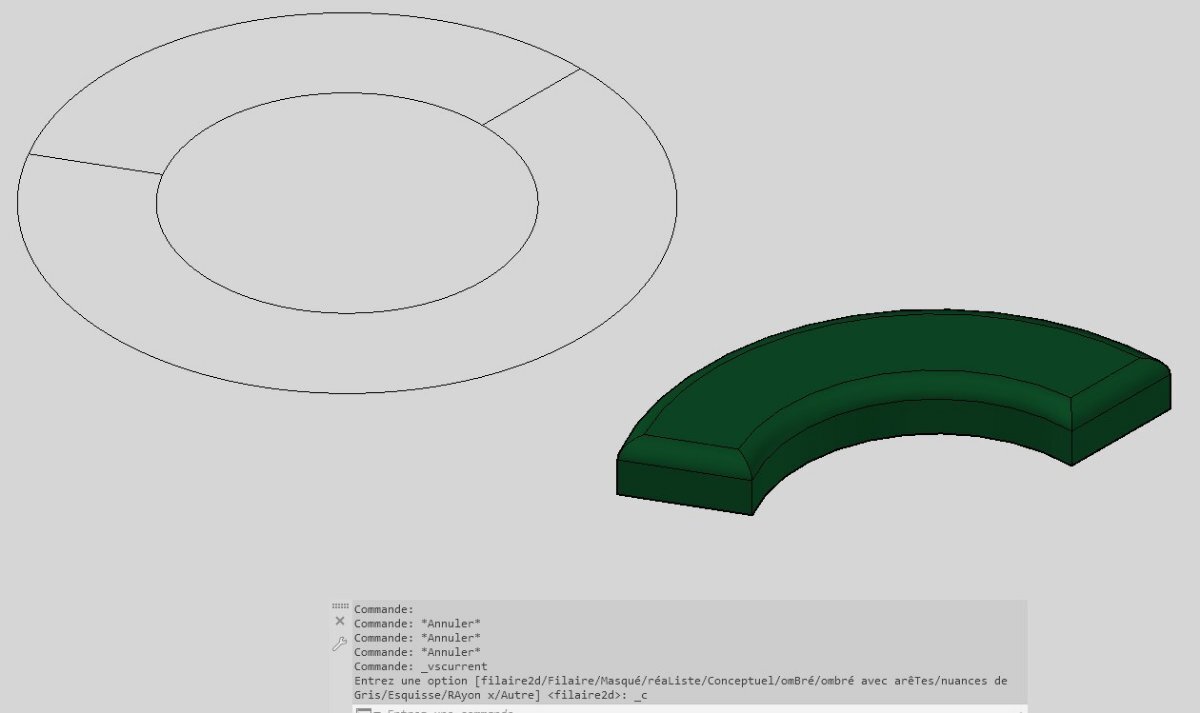
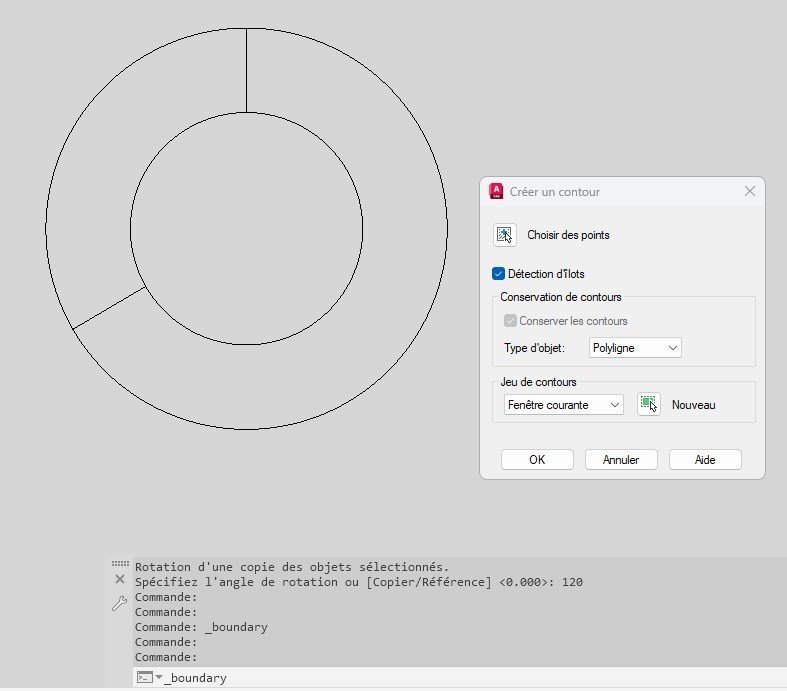
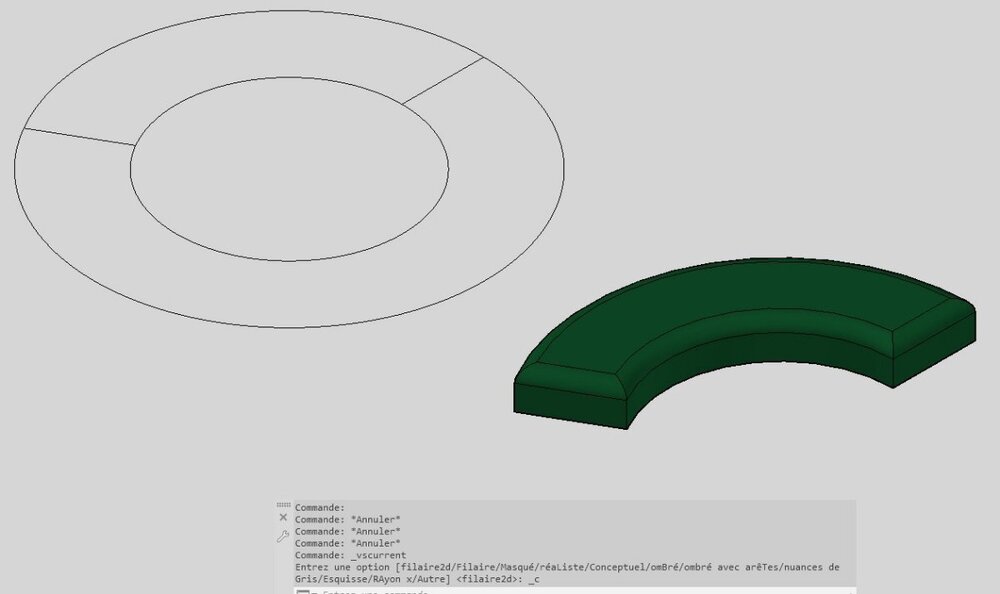
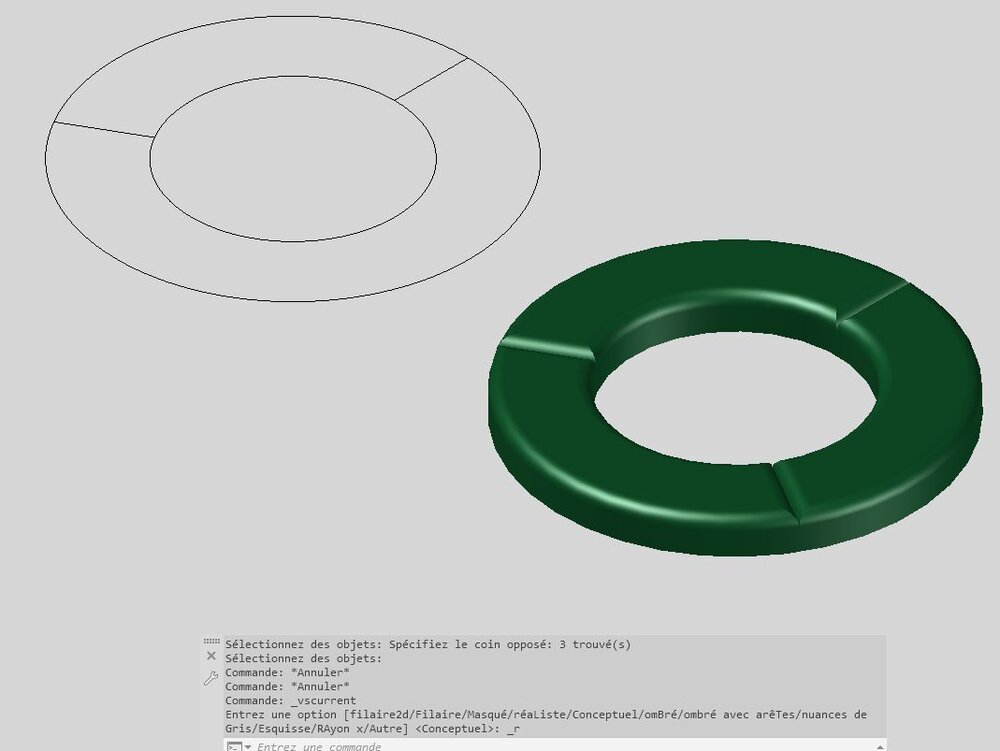
Bonjour, Une autre solution car ils en existent beaucoup avec AutoCAD. 1 - Réaliser la 2d en vue de dessus (les 2 cercles ainsi que les 2 traits pour réaliser le 1/3 de l'anneau) : 2 -Ensuite réaliser un contour du 1/3 de l'anneau avec l'aide la commande contour ou (_boundary). 3 Faire une extrusion de la polyligne fermée obtenue juste avant sur l'étape 2 4 - Créer les rayons sur les arêtes supérieures : 5 - Faire 1 fois la fonction miroir pour obtenir les 2/3 et 1 autre fois pour obtenir l'anneau complet avec 3 solides. 6 - Pour finir faire union des objets solides pour en obtenir un seul : Et il est possible de faire une présentation de l'objet 3D avec la fonction vue de base pour obtenir une vue de face ou autre et il également possible de faire des coupe et des détails mais ceci est autre sujet <acronym class=dict title=. Bonne journée
 3 points
 -
Bonjour à vous tous, Pour vous annoncer que je pars loin, je ne serais plus actif pendant 4 mois voir plus dépendra si je fera du développement dessin ou non... Je pars au Canada avec 2 valides et 1 sac a dos. Quoiqu'il en soit, les problèmes que certains ont rencontrés m'ont permis de rendre des outils de plus en plus performant et qualitatif et d'anticiper parfois des problèmes. Et je remercie ceux qui des problèmes bateau mais qu'y arrive à les avoir. Et je remercie toutes les personnes qui les ont aidés toutes sections confondus. Le Lisp m'a permis d'optimiser certaines lignes de code. Les erreurs de débutants a mon programme de les détecter. D'ici là, je souhaite le meilleur pour vous, et continuez d'être curieux et d'apprendre ! C'est la bonne solution ! Merci a ce site d'exister !3 points
-
Salut, Vous avez écrit un programme LISP (ou autre) que vous souhaitez partager avec vos collègues, vos amis ou tout le monde mais vous n'avez pas envie d'expliquer à chacun comment l'installer, dans quel dossier mettre les ressources, etc. Je propose un petit tutoriel avec un exemple très simple pour apprendre à utiliser les bases du mécanisme de chargement automatique avec un dossier .bundle et à créer un installeur pour placer ce dossier dans le répertoire idoine. Ce tutoriel est, bien sûr, disponible sur cette page.3 points
-
Bonjour, ça fait bien longtemps que je ne travaille plus avec le mode ORTHO !!! on est tout le temps en train de l'ACTIVER, le DESACTIVER, l'ACTIVER, le DESACTIVER, etc. Je te conseille de garder ACTIF en permanence le mode POLAIRE avec un angle d'incrément de 15°... AVANTAGE, pas besoin de l'activer, de le désactiver et en plus si tu suis la trajectoire d'un angle multiple de 15°, tu peux trouver l'intersection avec un objet ! Après, tout dépend de ton domaine d'utilisation, en schématique on peut effectivement préférer le mode ORTHO et encore ! Christian3 points
-
Les "djeunes", je suis désolé de jouer les "vieux cons", mais il faut vous rendre à la raison, se lancer dans la programmation suppose qu'il va falloir faire des efforts (beaucoup) et qu'apprendre demande du travail (mes connaissances en programmation ne sont pas tombées du ciel, elle sont le fruit d'une vingtaine d'années d'apprentissage). Apprendre les rudiments d'anglais technique nécessaire pour comprendre les différentes aides ce n'est pas comme lire du Shakespeare dans le texte et ce n'est vraiment pas grand chose comparé à apprendre à utiliser un langage informatique. À mon avis, si on ne sent pas capable de faire ce petit effort (avec l'aide des traducteurs en ligne si besoin), ce n'est pas la peine d'aller plus loin...3 points
-
Bonjour, Une autre solution consiste à "SAUCISSONER" le texte LETTRE par LETTRE, exemple avec cette définition : *EP500,--- EP %%C500 --- A,15.0,-5.0,["E",STANDARD,S=3.0,U=0.0,X=0.0,Y=-1.50],-3.5,["P",STANDARD,S=3.0,U=0.0,X=0.0,Y=-1.50],-3.5,["%%C",STANDARD,S=3.0,U=0.0,X=0.0,Y=-1.50],-3.5,["5",STANDARD,S=3.0,U=0.0,X=0.0,Y=-1.50],-3.5,["0",STANDARD,S=3.0,U=0.0,X=0.0,Y=-1.50],-3.5,["0",STANDARD,S=3.0,U=0.0,X=0.0,Y=-1.50],-15.0 Le résultat est plutôt correct ! 😊 Christian3 points
-
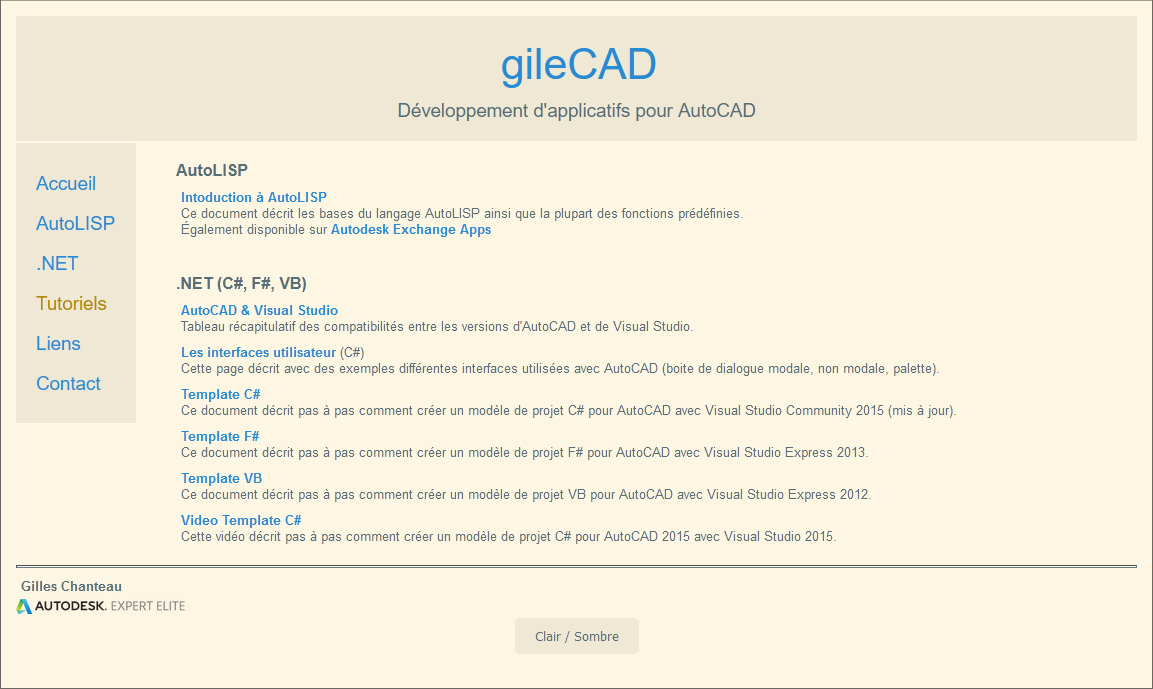
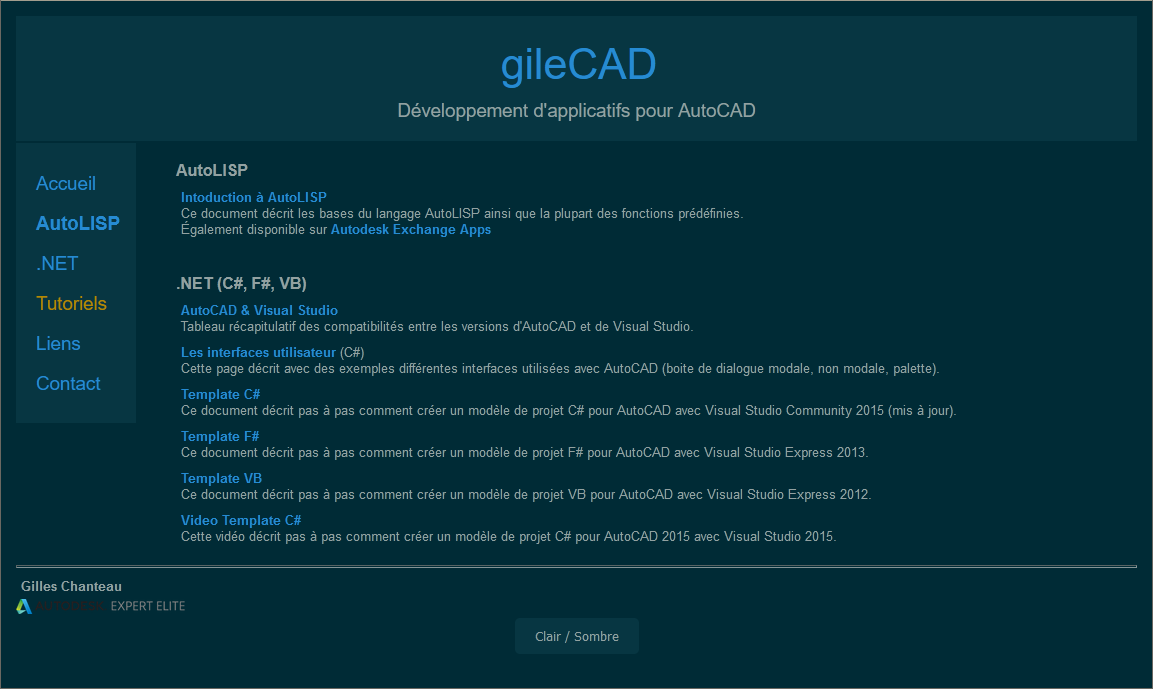
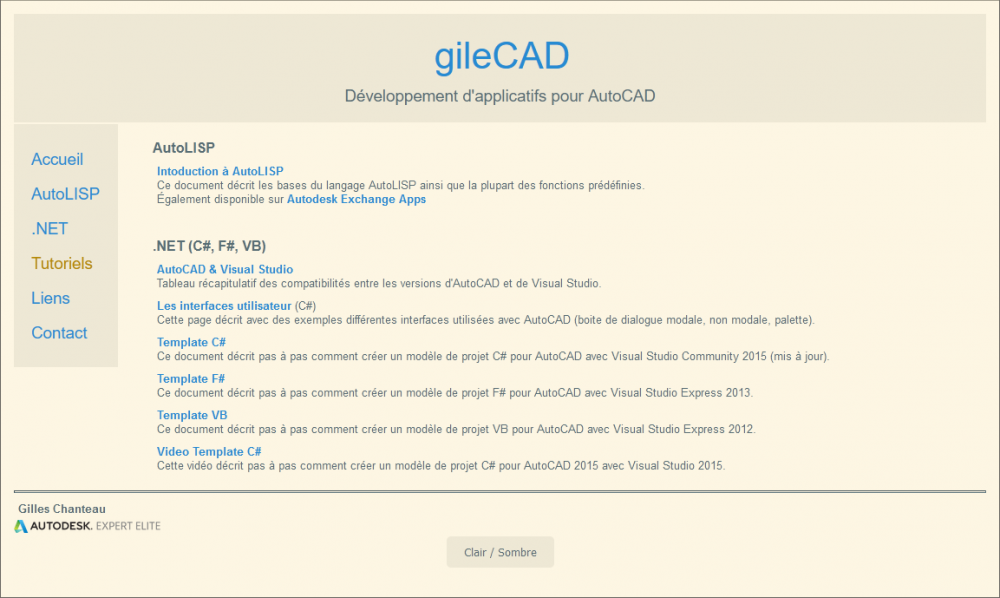
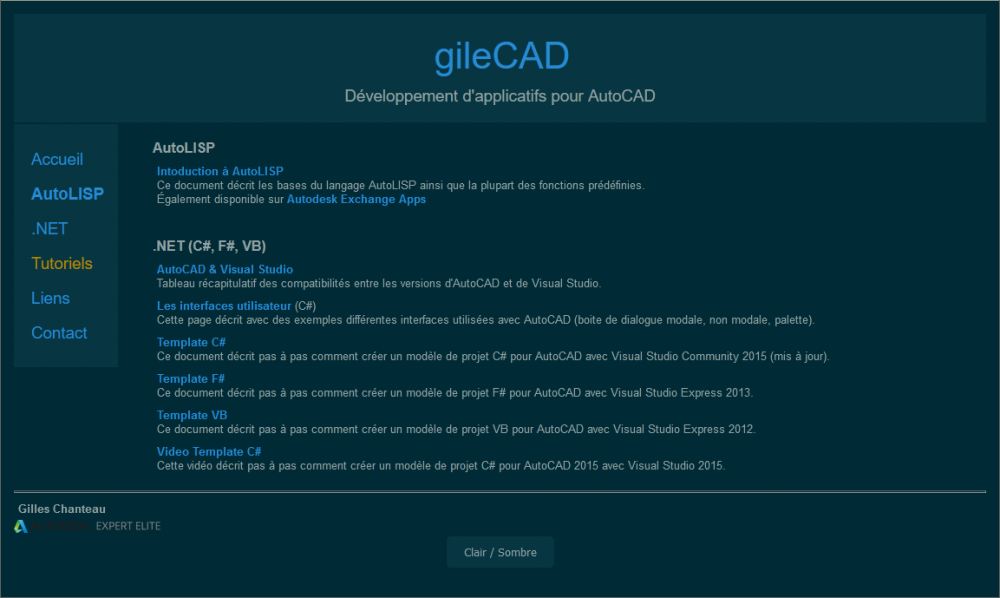
Comme je crains le pire avec un environnement sombre (et qu'il semble qu'une majorité en ce sens se dégage), j'ai voulu voir si c'était difficile de mettre en place la possibilité de basculer entre environnements clair et sombre. Et bien, ça ne semble pas bien compliqué, j'ai réussi avec quelques lignes de CSS et une pincée de JavaScript : voilà gileCAD recoloré avec la palette solarisé de Ethan Schoonover et la possibilité de basculer entre thème clair et sombre en un clic. Alors, quitte à changer le thème de couleurs, autant faire en sorte qu'on conserve le choix. Si j'y suis arrivé malgré que je sois une vraie quiche en matière de Design Web, ça ne devrait pas être insurmontable pour de vrais pros.
 3 points
 -
plop un retour d'expérience que je ne savais pas trop ou poster... Ce matin je trouve un collègue qui est venu plus tôt pour une charrette complètement dépité."Autocad c'est de la m...de ce nouveau i7 c'est de la daube, je suis ici depuis 5h et j'arrive pas à finir une présentation..." bref, la cata...j'ouvre sur mon poste son dessin, purge Rpurge et autre salamalec, effacer les liens vers des fichier improbable des Xref...mais moi aussi en présentation le lag fatal.plusieurs seconde pour un panoramique, pour rentrer dans une fenêtre.... J'ai fini par trouver. Une fenêtre avait été délimité par une polyligne faite avec un type de ligue --Ø50--PE-- L’échelle du type de ligne ne permettais pas de voir les écritures Bref le pauvre i7 pédalait à aligner des polices Arial TT en tout petit sur la bordure de la fenêtre. Transformé en type de de ligne continu tout est rentré dans l'ordre... si ça peu sauver les miches à qq1, je note ici le truc a vérifier au cas ou...3 points
-
Salut, Pour commencer, freelance, ça veut tout et rien dire. Dans l'absolu, tu es travailleur indépendant. As-tu pensé avec quel statut tu souhaites travailler? Statut demandeur d'emploi et intermitent? C'est-à-dire que tu serais inscris comme demandeur d'emploi mais tu n'attendrais pas après Pôle Emploi pour te trouver du taf.Tu chercherais tes clients puis tu passerais par une société de portage salarial pour facturer tes clients. Avantage: Tu n'aurais pas de paperasse à te taper, ni comptabilité. Tu aurais un statut de salarié envers la boîte de portage salarial le temps de ta mission. Par contre, c'est à toi de trouver des clients et des missions. Tu seras donc payer sous forme de salaire, ce qui fait que tu devras, en fin de mois, déclarer à Pôle Emploi tes heures de travail et ce que tu as gagné. Ce qui repoussera tes droits Ça te permettrait de savoir si tu es fait pour travailler en tant qu'indépendant car parfois, on pense que travailler en tant qu'indépendant c'est cool, on est son propre patron, etc, puis on s'aperçoit au bout de quelque mois qu'on est pas fait pour çà et qu'on préférait son statut de salarié et la sécurité du salaire fixe en fin de mois. Inconvénient: Tu devras déduire entre 40 à 50 % voire un peu plus de ce que tu as annoncé comme prix à ton client. En effet, le fait que tu passes par une société de portage salarial pour facturé tes clients, la société de portage te paye ensuite sous forme de salaire. Donc, il faut déduire toute les cotisations qui sont à la charge de la société de portage. C'est ce qui à la charge des chefs d'entreprises dites charges patronales. Regarde et épluche tes feuilles de salaires et tu comprendras. Puis il y a bien sûr les frais de fonctionnement Statut Micro-entrepreneur? Avantage: Facile à monter sa micro-entreprise, moins de contraintes qu'un chef d'entreprise. Statut intéressant pour la facilité de gestion et le chiffre d'affaire autorisé, par an est de 70 000 €. Inconvénient: Tu ne peux pas déduire la TVA de tes achats. Je ne sais pas si tu faire passer tes achats professionnel sur des charges et les déduire de tes impôts. Profession libérale? Là, tu dois créer une entreprise ou une société. Tu as le choix en l'EIRL Entreprise individuelle à Responsabilité Limitée. Pas terrible comme statut car tes biens perso et tes biens professionnels sont mélangé et si tu te casses la gueule et que tu dois être saisi, on peu aussi te saisir tes bien perso. la SARLU (anciennement EURL) Société à Responsabilité Limitée Unipersonnelle. Tu te créés ta société en tant que SARLU où tu es associé unique. Tu es chef de cette entreprise mais tu es aussi considéré en tamps que travailleur indépendant non salarié auprès de l'URSSAF. Tu vas donc avoir 2 numéro SIRET. 1 numéro SIRET pour ta SARLU au niveau de la chambre du commerce et 1 numéro SIRET en tant que travailleur indépendant auprès de l'URSSAF. Avantage: Tu peux déduire la TVA lors de tes achats professionnels. Les achats professionnel passent dans les charges de la société et peuvent être déductibles des impôts sur la société. Tes biens persos sont séparés des biens professionnels. Inconvénient: Comme tu es travailleur non salarié, tu vas devoir te verser un revenu (attention, un revenu n'est pas un salaire). A toi de voir le montant que tu souhaites te verser par mois ou par an. Le revenu que tu te verseras variera suivant les rentrées d'argents. Quoiqu'il en soit, sache que par rapport aux revenus que tu te verseras, tu dois déduire 50 % de ce que tu vas te payer car tu devras payer l'URSSAF, la Caisse d'assurance maladie des Indépendant, bien que nous allons passé à la Caisse d'Assurance Maladie générale. Puis devra payer la CIPAV, la Caisse d'assurance vieillesse des indépendants. C'est trois choses sont obligatoires. Tu ne peux pas y échapper. Puis devras aussi payer une assurance de responsabilité civile professionnelle. Tu es obligé d'en avoir une car tes clients peuvent refuser de travailler avec toi si tu n'en a pas. Il faudra aussi payer les service d'un comptable si tu ne souhaites pas t'occuper de la comptabilité mais si tu t'en occupes, ça te fera des frais en moins, par contre, tu devras te payer les services d'un expert comptable et là, tu es obligé car c'est lui qui va faire ton bilan en fin d'année et il n'y a que l'expert comptable qui est en droit de faire certaines actions. Il faudra aussi te payer une mutuelle, une retraite complémentaire. etc, etc. Bienvenue dans le monde de l'entreprise. La SASU. Société par Action Simplifié Unipersonnelle. A peu près comme la SARLU mais plus souple. Tu es aussi salarié de ton entreprise. Mais je ne connais pas trop ce statut. Il y a toutefois des avantages et des inconvénients. A toi de voir, d'étudier les différents statut et te faire conseiller par un professionnelle de la chambre du commerce de ta région pour choisir quel statut te conviendrait le mieux. Si tu veux faire de la prestation en CAO et vendre ton savoir faire, il va te fallor une bécanne un peu plus chère que çà. Dis-toi bien qu'il n'y auar pas que Solid Works qui tournera sur ta bécane. Puis tu dois te dire que les demandes de tes clients vont aussi évoluées il va donc falloir que tu fasses évoluer tes services et donc, devoir investir dans d'autres logiciels car Solidworks ne sera peut-être plus suffisant. Il faut donc que tu prévoit une bécane qui soit capable de recevoir d'autre logiciels qui peuvent être gourmands en ressource. Par conséquent, si ton ordi est trop léger dès le départ il faudra investrir dans du nouveau matériel Faire un devis n'est pas très compliqué mais il faut bien estimé le temps que tu vas passé sur une mission. Sache que dans tes honoraires, tu dois prendre en compte le temps passé, c'est toi qui estimes combien tu vaut. Tu dois prendre en compte le coût de la location matériel ou logiciel si tu passe par de la location et si tu achètes le matériel informatique et les logiciels, tu dois aussi en prendre compte dans ton devis pour amortir l'investissement. Pour la rédaction d'un devis, il existe des logiciel comme Ciel Devis/Facture. Facile d'utilisation. Une fois que tu as personnalié tes devis, tes factures, tes avoir, etc, tu remplis les cases et la mise en page se fait automatiquement. Pour la rédaction d'un contrat de prestation, tu peux trouver des template sur internet, NetPME en propose et u les ajustes par rapport à ton activité. Cependant, fais-toi aidé d'un avocat, c'est préférable. Ça, c'est toi qui doit savoir ce que tu vaux. Tu peux faire des recherches et voir à combien vendent d'autres personnes leurs prestations, dans ton domaine. Ça te donnera une idée et c'est ensuite à toi de décider si tu veux être un peu plus chère ou un peu moins chère ou équivalent. Il ne faut pas être trop en-dessous de la moyenne car ça peut paraître louche aux yeux des clients. Il ne faut pas être trop au-dessus car les clients iront voir ailleurs. Si tu es un peu au-dessus de certains de tes confrères ou concurrents, il faut que tu puisses le justifié ou par ton savoir faire ou par des ervioces en plus que les autres n'offrent pas. A toi d'être imaginatif et d'avoir des idées. Normalement, tu dois savoir estimer le temps que tu peux passer pour dessiner une pièce puisque tu dessines depuis quelques années et tu sais le temps que tu passe pour dessiner celles-ci. Cela dit, lorsque tu estimes un certain temps pour dessiner quelque chose, prévois-toi toujours une soupape de secours. On est jamais à l'abris d'une galère. Plantage machine, plantages logiciels, coupure d'électricité. Etc, etc. Je me souviens de ma première prestation de service en 2002 en tant que freelance. Après un rendez-vous chez un architecte, je repars tout content de chez l'archi avec mon premier dossier et je rentre chez moi. Je relis mes notes et regarde à nous ce qu'il fallait faire puis j'allume mon PC et là, ça a tété le début du je me chie dessus bien comme il faut. Mon PC était tomber en rade. Tout seul comme un grand. J'ai du reformater mon PC, réinstaller Windows, Réinstallé Autodesk Architectural Desktop. Bref, après avoir tout reformaté et réinstallé, je suis parti pour bosser la nuit pendant que femme et enfant dormaient pour pouvoir livrer quelques chose au client en temps et en heure. Tu dois donc te prévoir un temps de secours au cas où il t'arrive une galère de ce genre Quoiqu'il en soit, je te souhaite bon vent pour ton projet et sache que tu vas entreprendre une belle aventure mais qui est loin d'être facile. Il y a des jours où te diras que tu pourrais conquérir le Monde puis il y en a d'autres où tu te demanderas si tu ne ferais pas mieux d'ouvrir une baraque à frites près de la mer.3 points
-
C'est pourtant clair. Je le traduis pour les Autocadien. "Toi qui vient d'autocad tu vas en chier pour passer sur REVIT !"3 points
-
texte célèbre: La différence entre l’architecte, l’ingénieur et l’entrepreneur Un architecte est un homme qui commence l’exercice de son art en sachant très peu de choses sur un très grand nombre de sujets et qui, progressivement, en sait de moins en moins sur un nombre toujours plus grand de choses, jusqu’à ce qu’il ne sache pratiquement plus rien sur à peu près tout. Au contraire, un ingénieur est un homme qui sait beaucoup de choses dans des domaines très limités et qui, au cours de sa vie professionnelle, en sait de plus en plus sur des sujets de plus en plus limités, jusqu’à ce que, finalement, il sache pratiquement tout sur à peu près rien. Un entrepreneur débute son activité en croyant savoir tout sur tout, mais finit par ne plus rien savoir sur rien, et cela est dû, en ce qui le concerne, à la fréquentation des Architectes et des Ingénieurs3 points
-
6 et 5 sont des nombres entiers décimaux (base 10) mais quand on fait des comparaisons dites 'bits à bits', il faut les voir sous leur forme binaire (base 2) 6 en base 2 s'écrit 110 (soit 2^2 + 2^1 + 0^0 = 4 + 2 + 0) On dit que les bits de 6 sont, du bit de poids fort au bit de poids faible, 1, 1 et 0. 5 en base 2 s'écrit 101 (soit 2^2 + 0^1 + 2^0 = 4 + 0 + 1) Les bits de 5 sont donc 1, 0 et 1. Comparer 'bit à bit' 6 et 5, c'est comparer respectivement chaque bit de poids équivalent. La fonction Boole retourne la somme des décimaux correspondants à chaque bit. Boole 1 (AND) : les deux bits doivent être à 1 | binaire | décimaux 6 | 1 | 1 | 0 | 4 + 2 + 0 = 6 5 | 1 | 0 | 1 | 4 + 0 + 1 = 5 boole 1 | 1 | 0 | 0 | 4 + 0 + 0 = 4 Boole 2 : le premier bit doit être à 1 et le second à 0 | binaire | décimaux 6 | 1 | 1 | 0 | 4 + 2 + 0 = 6 5 | 1 | 0 | 1 | 4 + 0 + 1 = 5 boole 2 | 0 | 1 | 0 | 0 + 2 + 0 = 2 Boole 4 : le premier bit doit être à 0 et le second à 1 | binaire | décimaux 6 | 1 | 1 | 0 | 4 + 2 + 0 = 6 5 | 1 | 0 | 1 | 4 + 0 + 1 = 5 boole 4 | 0 | 0 | 1 | 0 + 0 + 1 = 1 Boole 6 (XOR ou exclusif) : un et un seul des deux bits doit être à 1 (combinaison des deux précédents 2 + 4 = 6) | binaire | décimaux 6 | 1 | 1 | 0 | 4 + 2 + 0 = 6 5 | 1 | 0 | 1 | 4 + 0 + 1 = 5 boole 6 | 0 | 1 | 1 | 0 + 2 + 1 = 3 Boole 7 (OR) ou inclusif : le premier bit et/ou le second bit doivent être à 1 | binaire | décimaux 6 | 1 | 1 | 0 | 4 + 2 + 0 = 6 5 | 1 | 0 | 1 | 4 + 0 + 1 = 5 boole 1 | 1 | 1 | 1 | 4 + 2 + 1 = 7 En programmation les codes binaires sont très utilisés parce qu'ils permettent de stocker à l'aide d'un seul nombre entier plusieurs possibilités d'états différents. Par exemple AutoCAD stocke les accrochages aux objets actifs dans la variable système osmode sous la forme d'un nombre entier. Extrait de l'aide : Définit les accrochages aux objets actifs Le paramètre est stocké sous forme de code binaire en utilisant la somme des valeurs suivantes : 0 AUCun 1 EXTREmité 2 MILieu 4 CENtre 8 NODal 16 QUAdrant 32 INTersection 64 INSertion 128 PERpendiculaire 256 TANgente 512 PROche 1024 Annule tous les accrochages aux objets. 2048 Intersection apparente 4096 EXTEnsion 8192 PARallèle [...] Quand les accrochages aux objets sont désactivés à l'aide du bouton Accrobj de la barre d'état, le code binaire 16384 (0x4000) est renvoyé, en plus de la valeur normale d'OSMODE. Cette valeur supplémentaire permet aux développeurs de distinguer ce mode des modes d'accrochage aux objets désactivés à partir de la boîte de dialogue Paramètres de dessin. Si vous affectez une valeur à ce bit, les modes d'accrochage aux objets actifs sont désactivés. Attribuer une valeur à OSMODE alors que ce bit est désactivé active les modes d'accrochage aux objets actifs. Exemple (Boole 1 (getvar 'osmode) 3)ou (logand (getvar 'osmode) 3)retournera 3 (2 + 1) si les accrochages extrémité et milieu sont activés, 1 si extrémité est activé mais pas milieu, 2 si milieu est activé et pas extrémité et 0 si aucun des deux n'est activé. (setvar 'osmode (boole 7 (getvar 'osmode) 16384))ou (setvar 'osmode (logior (getvar 'osmode) 16384)) ajoute 16384 à la valeur actuelle de osmode si ce bit n'est pas déjà present ce qui équivaut au F3 pour désactiver les accrochages actifs. (Boole 7 47 16384) retourne 16431 (16384 est ajouté) (Boole 7 16431 16384) retourne aussi 16431 (16384 n'est pas ajouté) Pour réactiver les accrochages, il faut soustraire 16384, mais seulement si ce bit est présent. On utilise alors l'opérateur de bit NOT (ou complément à 1) avec (Boole 1 ...) (ou logand) (Boole 1 16431 (~ 16384)) retourne 47 (16384 est soustrait) (Boole 1 47 (~ 16384)) retourne aussi 47 (16384 n'est pas soustrait) Le ou exclusif XOR peut être utilisé pour des bascules : (Boole 6 (getvar 'orthomode) 1)active le mode orthogonal s'il n'était pas activé ou le désactive s'il l'était. PS : pour une bascule entre 0 et 1, la fonction 1- fait aussi très bien l'affaire.3 points
-
@bonuscad mais ne fais pas n'importe quoi, tu fausses mes stats... en 2 ans de nouveau forum j'vais 10 personnes qui avaient trouvé mes commentaires pertinents!! looool Phil -Olivier- balance des noms !!! :(rires forts):3 points