DOMI
-
Compteur de contenus
52 -
Inscription
-
Dernière visite
-
Jours gagnés
2
Type de contenu
Profils
Forums
Calendrier
Blogs
Tout ce qui a été posté par DOMI
-
Bonjour Zinc78 Beaucoup de menuisiers utilisent SkecthUp pour concevoir du mobilier, de l'agencement, des plans de fabrication, etc. Vous pouvez même importer des plans AutoCAD en 2D dans SketchUp et les modéliser ensuite en 3D. Le logiciel est très intuitif et efficace pour cela. Il y a aussi la possibilité de rajouter des Plugins, comme OPENCUTLIST qui génère des plans, des éclatés, des fiches de débits, etc... https://www.lairdubois.fr/logiciels/2-opencutlist.html
-
Bonjour, Voir ce lien : https://www.autodesk.com/fr/support/technical/article/caas/sfdcarticles/sfdcarticles/FRA/Is-it-possible-to-have-superscript-text-in-dimensions-in-AutoCAD-and-AutoCAD-LT.html
-
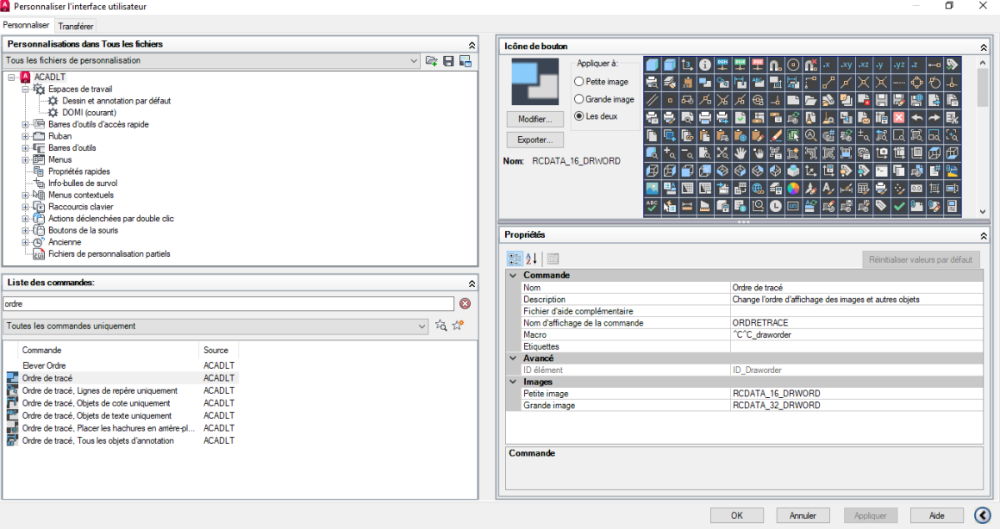
Bonjour, Voici..
-
Effectivement, pour un géomètre ou proche, c'est mieux d'indiquer les coordonnées... Mais je n'ai toujours pas trouvé d'intérêt à cette commande sur un AutoCAD non Map et encore moins sur une version LT. Si certains pensent qu'il y en a un, je suis intéressé.
-

Commande XOUVRIR / XOPEN ne fonctionne plus directement
DOMI a répondu à un(e) sujet de Stepane dans AutoCAD 2020-2024
Oui, effectivement moi aussi, si je fais OK dans cette fenêtre, j'accède à mon Xref dans le dessin. Pour éventuellement la modifier. Du coup, je viens de tester xopen, que je n'utilise pas. En fait cela ouvre le fichier de la Xref, indépendamment du dessin ou la Xref est inséré. Intéressant, je n'avais donc pas bien compris la demande.. -
Commande XOUVRIR / XOPEN ne fonctionne plus directement
DOMI a répondu à un(e) sujet de Stepane dans AutoCAD 2020-2024
Bonjour @Stepane Et si vous double cliquez sur la xref dans le dessin. Elle ne s'ouvre pas directement ? Perso je n'utilise pas le clic droit pour cela. -
Bonjour, C'est possible avec _geographiclocation ou Onglet Insertion Puis Définir l'emplacement à partir d'une carte. Il faut ensuite indiquer une adresse (placer le marqueur ici) et un système de coordonnées, enfin dans le dessin Indiquer l'orientation Nord. La carte apparait à la suite...
-
Contraindre du texte dans un bloc
DOMI a répondu à un(e) sujet de William44850 dans AutoCAD 2020-2024
Bonsoir Steven, De mémoire, cela ne fonctionne que pour les attributs Vérifiés, par pour les attributs Constants (les attributs seront en miroir). A moins qu'une solution existe pour les constants ? et dans ce cas, je suis preneur... -
La commande ALIGNER est utilisé pour des objets 2D ou 3D, c'est une super commande ! Elle déplace, pivote ou encore met à l'échelle un objet par rapport à un autre. 3 fonctions en une seule commande. Elle peut donc servir à aligner des blocs, sur une ligne, par exemple. Sinon, il y a ce Lisp pour la numérotation (à voir si cela peut convenir à votre demande) : Numérotation automatique des blocs AutoCAD (compteur incrémental, InsertC) Numérotation séquentielle dans les blocs AutoCAD Si vous devez insérer des blocs avec des numéros incrémentiels dans les attributs ou renuméroter automatiquement les blocs existants dans votre dessin DWG , vous pouvez utiliser l' utilitaire gratuit CADstudio InsertC . InsertC contient deux commandes - InsertC et BlockC . La commande InsertC est une version « comptage » de la commande INSERT . Il insère un bloc spécifié et remplit automatiquement son premier attribut (resp. spécifié) avec un nombre croissant dans une série. Vous pouvez soit spécifier le bloc en sélectionnant une référence existante, soit en saisissant son nom. La commande BlockC prend l'ensemble de sélection de blocs existants (ou de multileaders avec blocs) et remplit (renumérote) leurs premiers attributs (resp. spécifiés) avec une série de nombres incrémentiels. Vous pouvez trier les blocs (influencer l'ordre de numérotation) par leur ordre de sélection ou par leurs coordonnées X ou Y. Les deux commandes de numérotation automatique permettent de spécifier la valeur de départ du compteur, le préfixe (vous pouvez également ajouter des zéros non significatifs) et le suffixe du nombre généré. Vous pouvez également utiliser la variable insertc:Inc LISP pour définir l'incrément (si différent de +1 ), insertc:Prec pour la précision décimale (pour les incréments décimaux) et insertc:AttNo pour spécifier le numéro d'attribut. Par exemple (setq insertc:AttNo 2) L' utilitaire LISP InsertC est disponible en téléchargement sur Download . Chargez le fichier VLX avec APPLOAD et démarrez-le en tapant les commandes INSERTC ou BLOCKC . Source : https://www.cadforum.cz/en/tips.asp?
-
Bonjour Eric Cela ne va pas tarder en ce qui me concerne, je suis déjà à 5.34 MO, alors que je n'ai posté que 13 pièces jointes (mais il y a quelques vidéos). Effectivement on ne va pas très loin et vaut mieux éviter les vidéos. Par contre on peut en supprimer, mais c'est dommage.
-
Tu as raison Luna, mais je répondais juste à la question (oui on peut créer un rectangle depuis son centre) et j'ai testé le Lisp fonctionne sur AutoCAD LT 2024....
-
Si on peut créer un rectangle par son centre avec un programme à charger dans AutoCAD : Vous pouvez utiliser un simple utilitaire AutoLISP - CenRect - pour dessiner des rectangles alignés XY (horizontal/vertical) en spécifiant leur centre et un coin. Téléchargez CenRect depuis Download , chargez le fichier LSP dans votre session AutoCAD avec APPLOAD et démarrez (tapez) la commande CENRECT . Spécifiez le point de départ (centre) et un coin du rectangle construit Source : CAD Forum - Download CAD files and utilities
-
Il y plusieurs méthodes pour réaliser votre exemple avec AutoCAD. En voici une en positionnant le rectangle par son centre géométrique (Accrochage aux objets), puis déplacer le rectangle de 50 à droite et de 100 vers le haut. Mais perso, j'utilise beaucoup l'outil DECALER pour mes lignes de construction... 20231114_140507.mp4
-
Dans les Accrochages aux objets, vous pouvez activer Milieu et donc avoir le point de milieu de la ligne horizontale ou verticale du rectangle (son axe)pour pouvoir le déplacer ensuite...
-
Bonjour, Il y aussi l'outil DECALER (dans MODIFICATION de l'onglet DEBUT du ruban) ou en tapant DECALER en ligne de commande puis vous indiquez la distance de 300, Vous sélectionnez la ligne de la paroi à décaler, puis vous indiquez un point pour indiquer le côté du décalage. 20231114_120825.mp4
-
ETAT DE CALQUE "NON ENREGISTRE" (Autocad 2022)
DOMI a répondu à un(e) sujet de FMd4403 dans AutoCAD 2020-2024
Bonjour FMd4403 Il y a ce lien, concernant votre problème : https://www.autodesk.fr/support/technical/article/caas/sfdcarticles/sfdcarticles/FRA/Layer-state-name-restored-in-AutoCAD-still-appears-UNSAVED.html#:~:text=Causes %3A,de calque ou du fichier. -
résolu Bloc avec action étirée
DOMI a répondu à un(e) sujet de Apprentis dessinateur dans AutoCAD 2020-2024
Oui effectivement... -
résolu Bloc avec action étirée
DOMI a répondu à un(e) sujet de Apprentis dessinateur dans AutoCAD 2020-2024
C'est bien ce que j'avais compris, c'est possible, je pense, en rajoutant une contrainte de position milieu... -
résolu Bloc avec action étirée
DOMI a répondu à un(e) sujet de Apprentis dessinateur dans AutoCAD 2020-2024
Bonjour Cela fonctionne en rajoutant un paramètre Point et une Action de Déplacer sur ce point en sélectionnant le texte et la flèche. C'est surement possible en rajoutant une contrainte pour faire l'opération en une seule fois... (Je n'ai que LT sous la main) 20231110_093704.mp4 -
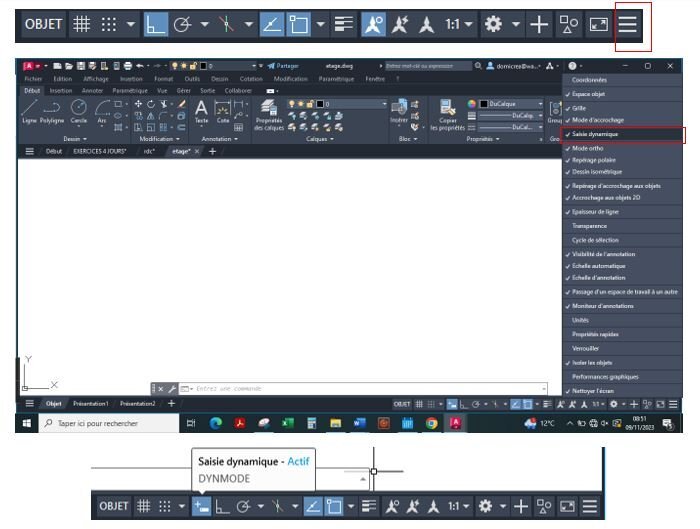
Bonjour LUX_C Peut-être, En cliquant sur l'icône à l'extrême droite de la barre d'état (en bas à droite) et en cochant dans les options : Saisie dynamique, vous rajoutez à la barre d'état l'icone Saisie dynamique. Vous pouvez ensuite activer ou désactiver la saisie dynamique en cliquant sur cette icone, comme l'Accrochage aux objets ou le mode Ortho... et normalement effectivement F12 Peut-être voir aussi la variable DYNMODE (valeur 3)
-
Vos choix et avis des logiciels DAO pour la métallerie et serrurerie
DOMI a répondu à un(e) sujet de Furious dans CAO, généralités
Bonjour Pour ma part, AutoCAD LT pour la partie 2D (plans techniques) et SketchUp pour la modélisation 3D (Visuels) + (V-Ray pour les rendus réalistes, si nécessaire) Après tout dépend, si vous maitrisez déjà un logiciel de CAO - DAO et de vos objectifs de rendus (Les 3D seront-elles "techniques" ou juste visuelles ?). AutoCAD = formation obligatoire, mais très efficace et performant. Avec un gabarit de travail, vous pouvez travailler toujours avec vos présentations (avec cartouches), vos styles de textes, de cotes, vos calques… et des blocs (éléments de bibliothèque que vous insérez dans vos plans, un gain de temps important) SketchUp = très intuitif et facile d’apprentissage avec beaucoup d’extensions possibles (y compris gratuites) pour permettre un gain de temps et pour des éléments plus complexes (exemple : garde-corps cintré ou escalier à limon central). Mais, pour moi, pas franchement adapté pour des plans techniques (layout). Vous pouvez insérer vos plans AutoCAD dans SketchUp et ensuite Modéliser en 3D à partir du plan AutoCAD. Il y aussi des logiciels qui permettent de faire à la fois la 2D et 3D comme AutoCAD (full) (plus compliqué que SketchUp) -
résolu Problème de jointures de polyligne
DOMI a répondu à un(e) sujet de Tchantal dans AutoCAD 2020-2024
Bonjour, Vous avez testé en changeant l'échelle du type de ligne ? J'ai testé cela ne change rien... -
AutoCAD + SketchUp pour Modéliser des terrains
DOMI a répondu à un(e) sujet de DOMI dans AutoCAD 2020-2024
Super, merci Thierry pour les réponses... -
AutoCAD + SketchUp pour Modéliser des terrains
DOMI a répondu à un(e) sujet de DOMI dans AutoCAD 2020-2024
Bonjour Olivier, Perso, je n’ai pas Covadis et je ne connais que de nom. Mais mes stagiaires l’ont. Je suppose qu’ils connaissent également Terravision. Du coup cela m’amène à d’autres questions : Terravision est fourni d’office avec Covadis sur AutoCAD ? Quel sera le type de fichier de sortie ? Si on ne rajoute pas de textures, etc.. Terravision peut sortir une maquette « en blanc « ? Et à discuter avec eux : Quel intérêt de passer sur SketchUp si Terravision fait déjà tout cela… J’imagine qu’ils ont une bonne raison, à suivre... En tout cas merci beaucoup Olivier, cela me donne des pistes intéressantes pour discuter avec eux et ouvre de nouvelles perspectives pour la formation. -
AutoCAD + SketchUp pour Modéliser des terrains
DOMI a répondu à un(e) sujet de DOMI dans AutoCAD 2020-2024
Merci encore pour ces précisions et les réponses