Een nieuwe iPhone en Apple Watch die je moet activeren. Ik niet van plan om een artikel te schrijven, dus ik heb geen gedetailleerde aantekeningen gemaakt, maar nadat ik alles had ingesteld, stuitte ik op genoeg interessante eigenaardigheden die ik de moeite waard vond om te delen, zodat anderen gewaarschuwd zijn voordat ze hetzelfde meemaken.
Een nieuw horloge koppelen aan een nieuwe iPhone
De eerste vraag was in welke volgorde ik deze apparaten moest activeren. Ik kon de nieuwe Apple Watch Series 12 koppelen aan mijn oude iPhone 17, ter vervanging van mijn oude Apple Watch Series 9, zodat wanneer ik zou overstappen op de iPhone 18 Pro, de Series 12 mee zou gaan, aangezien deze dan in de back-up van de iPhone 17 zou zijn opgenomen. Ik denk dat dat zou hebben gewerkt, maar uiteindelijk heb ik voor een andere aanpak gekozen.
Eerst heb ik mijn Series 9 losgekoppeld van de iPhone 17, waardoor er een back-up werd gemaakt. Vervolgens heb ik mijn iPhone 18 Pro geactiveerd en deze hersteld met behulp van de iCloud-back-up van de iPhone 17. Nadat ik de iPhone 18 Pro had ingesteld, heb ik de Series 12 daarmee gekoppeld en deze hersteld met behulp van de back-up van de Series 9. Dat werkte feilloos.
Ik heb het vage gevoel dat de aanpak die ik heb gekozen, eerst het oude horloge ontkoppelen, vervolgens de nieuwe iPhone instellen en ten slotte het nieuwe horloge koppelen, efficiënter was en mogelijk minder foutgevoelig, maar ik heb daar geen definitief bewijs voor.
Je eSIM overzetten
Omdat we onlangs overstapten van T-Mobile naar US Mobile, in het kader van kostenbesparing, was ik nieuwsgierig hoe mijn nummer overgezet zou worden van mijn oude iPhone 17 naar de nieuwe iPhone 18 Pro. Bij grote telecomaanbieders meld je dat je dit gedaan wilt hebben als je je iPhone koopt, en vindt de migratie plaats tijdens het installeren.
Maar US Mobile werd niet genoemd tijdens de aanschaf en toen ik klaar was om mijn telefoonnummer over te zetten werd mij een enigszins verwarrende keuze voorgelegd: overzetten vanaf T-Mobile (mijn oude account, dat gedeactiveerd was maar nog steeds verbonden aan een eSIM in de iPhone 17) of een QR-code scannen.
Achteraf was het kinderlijk eenvoudig. Ik ging naar de website van US Mobile, meldde daar dat ik een nieuw apparaat had en kreeg vervolgens een QR-code die ik tijdens de installatie kon scannen. Hoewel het proces niet zo geautomatiseerd was als bij de grote aanbieders wat het eenvoudig genoeg. Dit is het soort onhandigheden die je voor lief neemt bij een besparing van duizend dollar in het eerste jaar voor onze drie abonnementen.
Een manier van overzetten kiezen
Als je een nieuwe iPhone installeert zijn er verschillende manieren om je gegevens over te zetten van je oude iPhone naar de nieuwe. Apples 'Begin direct' geeft je twee opties, en er is nog een derde mogelijkheid als je je oude iPhone niet meer hebt of kunt gebruiken, of als 'Begin direct' niet werkt.
Voor 'Begin direct' leg je je oude iPhone naast de nieuwe, volg je de instructies op het scherm en gebruik je je oude iPhone om de animatie te scannen die op je nieuwe iPhone getoond wordt. Als 'Begin direct' vraagt hoe je je gegevens wilt overzetten heb je twee mogelijkheden: iCloud of een directe migratie.
Downloaden van iCloud:
Apples eerste keuze is om je gegevens over te zetten vanuit de iCLoud-back-up van je oude iPhone. Met deze aanpak kun je je nieuwe iPhone al gebruiken terwijl apps en gegevens in de achtergrond gedownloaded worden. Apple claimt dat het ongeveer 15 minuten duurt voordat je je nieuwe telefoon kunt gebruiken. Nadat je je nieuwe telefoon hebt verbonden met wifi (dat zou automatisch moeten gebeuren) en 'Download uit iCloud' hebt gekozen initieert het proces een nieuwe iCloud-back-up, zelfs als je er net een hebt gemaakt. Je wilt vervolgens uiteraard migreren vanuit de recentste back-up.
Overzetten vanaf een iPhone:
De tweede mogelijkheid is om je apps, gegevens en instellingen direct vanaf je oude iPhone over te zetten, draadloos dan wel met een kabeltje. Een kabeltje kan van pas komen als de draadloze migratie niet betrouwbaar blijkt, maar het is niet gezegd dat het ook sneller zal zijn. Bij een directe overdracht, draadloos of met kabel, zijn beide iPhones niet beschikbaar totdat het hele proces voltooid is, en dat kan meer dan een uur duren. Als je de migratie draadloos doet is het verstandig om de apparaten dicht bij elkaar te plaatsen en ze beide aan een oplader te hangen.
Finder of iTunes:
Als je geen toegang hebt tot de oude iPhone of als 'Begin direct' niet werkt, kun je je nieuwe iPhone handmatig activeren en vervolgens de gegevens van je oude iPhone migreren vanuit een back-up die op je Mac is opgeslagen. Apple noemt deze mogelijkheid zelfs niet in de interface, en ik zou het ook alleen als laatste redmiddel gebruiken. Als je het scherm 'Apps en gegevens' ziet op de nieuwe iPhone tik je op 'Zet terug via Mac of pc'', verbind je de nieuwe iPhone aan je Mac, open je een Finder-venster (of een iTunes-venster, op macOS 10.14 Mojave of ouder), selecteer je de iPhone, klik je op 'Zet back-up terug' en kies je de geschikte back-upbestand.
Een paar jaar geleden zag ik een advies dat suggereerde dat een migratie direct vanaf je oude iPhone meer app-inloggegevens meeneemt dan een migratie via iCloud, maar recentelijk heb ik zoveel apps opnieuw moeten authenticeren dat ik de indruk heb dat er op het moment weinig tot geen verschil meer is. Omdat ik toch al back-ups maak naar iCloud, en Apple migratie via iCloud als eerste keuze adviseert, heb ik deze keer deze route gekozen, en dat werkte prima. Er werd gemeld dat er 13,5 GB aan apps en gegevens gedownload moest worden, maar dat werkte snel genoeg in de achtergrond, terwijl ik andere dingen deed.
Chaos met de update van mijn Google-account
Het grootste deel van de taken-na-upgrade presenteerde geen problemen en ging als verwacht. Eén dink dat niet liep zoals het hoort was het opnieuw inloggen bij mijn Google-account. Ik gebruik Gmail, Google Contacts en Google Calendar, en mijn Gmail-account is apart geconfigureerd in Instellingen > Apps > Mail > Mail-accounts zodat uitgaande e-mail het correcte @tidbits.com afzenderadres gebruikt in plaats van het standaard Gmail-adres. Bovendien heb ik zeker vier e-mailapps op mijn iPhone: Mail, Gmail, Mimestream (zie “Waarom ik Mimestream voor Gmail gebruik”, 24 mei 2023) en Avec (zie “Omgaan met een overvloed aan e-mails: met Avec wordt e-mails uitzoeken op de iPhone bijna leuk”, 16 juli 2026).
Ik weet niet of er enig verband zit tussen die details, maar nadat de iPhone 18 Pro klaar was met de herinstallatie wilde hij heel graag opnieuw inloggen op mijn Google-account. Dat is op zich niet bijzonder, maar ik kreeg meerdere aansporingen om dat te doen, afgewisseld met andere aansporingen van andere apps. Nu kan ik maar één ding tegelijk doen, dus toen ik eenmaal toe was aan het inloggen op mijn Google-account had ik al zeker vier of vijf additionele inlogverzoeken gekregen. Ik ging ervan uit dat met een enkele keer inloggen aan al die verzoeken zou zijn voldaan, maar dat leek niet het geval, en ik doorliep het proces wel drie of vier keer voordat ik besloot dat dat een zinloze tijdverspilling was en ik ermee stopte.
Achteraf kan ik nog steeds niet begrijpen waarom dit gebeurde, en of het feitelijk zelfs nodig was om meer dan één keer in te loggen op mijn Google-account, maar als je Gmail en andere Google-diensten gebruikt, wees je er dan van bewust dat je een dergelijke vloedgolf van aansporingen kunt krijgen nadat je een nieuwe iPhone hebt geïnstalleerd. Ik vermoed dat je maar één keer hoeft in te loggen en de rest gewoon kunt wegklikken. Probeer dat als je hiertegenaan loopt. In het ergste geval zul je later nog een aantal keer moeten inloggen.
Geneuzel met de verificatie van een Apple Pay Card
Het irritantste onderdeel van het activeren van mijn nieuwe iPhone 18 Pro en Series 12 Apple Watch was het configureren van Apple Pay. Zoals velen heb ik een flink aantal creditcards en pinpassen in Apple Pay, en hoewel de kaarten zelf automatisch worden overgezet moet je op per kaart verschillende manieren je gebruiksrecht verifiëren. Er valt geen peil op te trekken welke methode een bepaalde kaart gebruikt, en sommige kaarten bieden meerdere mogelijkheden. Erger nog: het kan voorkomen dat je elke kaart afzonderlijk voor zowel je iPhone als je Apple Watch moet verifiën. Dit moet je allemaal doen:
CVV-nummer ingeven:
Het invoeren van het drie-cijferige CVV-nummer is naar het schijnt het startpunt voor alle betaalkaarten, waarschijnlijk omdat het bewijst dat je de betreffende kaart ook werkelijk in handen hebt. Ik raad je aan om alle kaarten voor je op tafel te hebben liggen voordat je het proces start.
Een code invoeren die je via sms hebt ontvangen:
Een aantal van mijn kaarten kon worden geverifieerd door een code in te voeren die ik via sms had ontvangen, en ten minste één kaart werd automatisch geverifieerd na ontvangst van een sms, zonder dat ik zelf een code hoefde in te voeren.
Een code invoeren die je via e-mail hebt ontvangen:
Bij andere kaarten zouden de codes via e-mail worden verzonden, maar bij één kaart heb ik ze nooit ontvangen (en ja, ik heb mijn spamfolder gecontroleerd). Helaas had ik, tegen de tijd dat ik me realiseerde dat ze naar het account van mijn Partner gingen, het geduld van het systeem al opgebruikt en moest ik iemand bellen om de kaart te laten verifiëren.
Verificatie via een telefoontje, net als een dier:
Mijn meest gebruikte kaart dwong me om mijn toevlucht te nemen tot een echt telefoontje naar een echte persoon, dus ik had het genoegen om 15 minuten in de wacht te staan voordat ik deze kaart kon activeren. Dankzij de automatische Hold Assist van iOS hoefde ik tenminste niet naar de wachtmuziek en de voortdurende onderbrekingen te luisteren terwijl ik in de wacht stond. En de medewerker van de klantenservice was aardig.
Verificatie via de app:
We hebben een Visa-kaart van Capital One voor het bedrijf en een persoonlijke Discover-kaart. Aangezien Capital One onlangs Discover heeft overgenomen, kon ik beide kaarten activeren door een procedure te doorlopen in de app Capital One op de iPhone.
Apple zou hier meer kunnen doen om de gebruikerservaring te standaardiseren en te verbeteren.
Twee verificatieschermen voor Apple Pay-kaarten:
Één met de optie om via een telefoongesprek een Fidelity-kaart te verifiëren, en één waarop een verlopen code wordt weergegeven met de opties om een nieuwe code te laten versturen of op een andere manier te verifiëren voor een zakelijke creditcard
Kleine iOS 27-update
De iPhone 18 Pro werd uiteraard geleverd met iOS 27.0, maar tijdens de installatie werd ik ook gevraagd om een update te installeren. Ik heb ervoor gekozen om de installatie uit te stellen, omdat ik niet zeker wist hoe Software-update was geconfigureerd met betrekking tot bèta-installaties.
Interessant genoeg werd, toen ik terugging naar Software-update nadat al het andere was afgerond, iOS 27 opnieuw aangeboden. Er was ingesteld dat openbare bètaversies van iOS 27 moesten worden gedownload, maar toen ik die optie uitschakelde, bood Software-update nog steeds iOS 27.0 aan. Dit keer ging het echter om een ongebruikelijke download van 892 MB die alleen bugfixes beloofde. Ach, wat maakt het uit. Ik heb het geïnstalleerd en heb geen veranderingen opgemerkt.
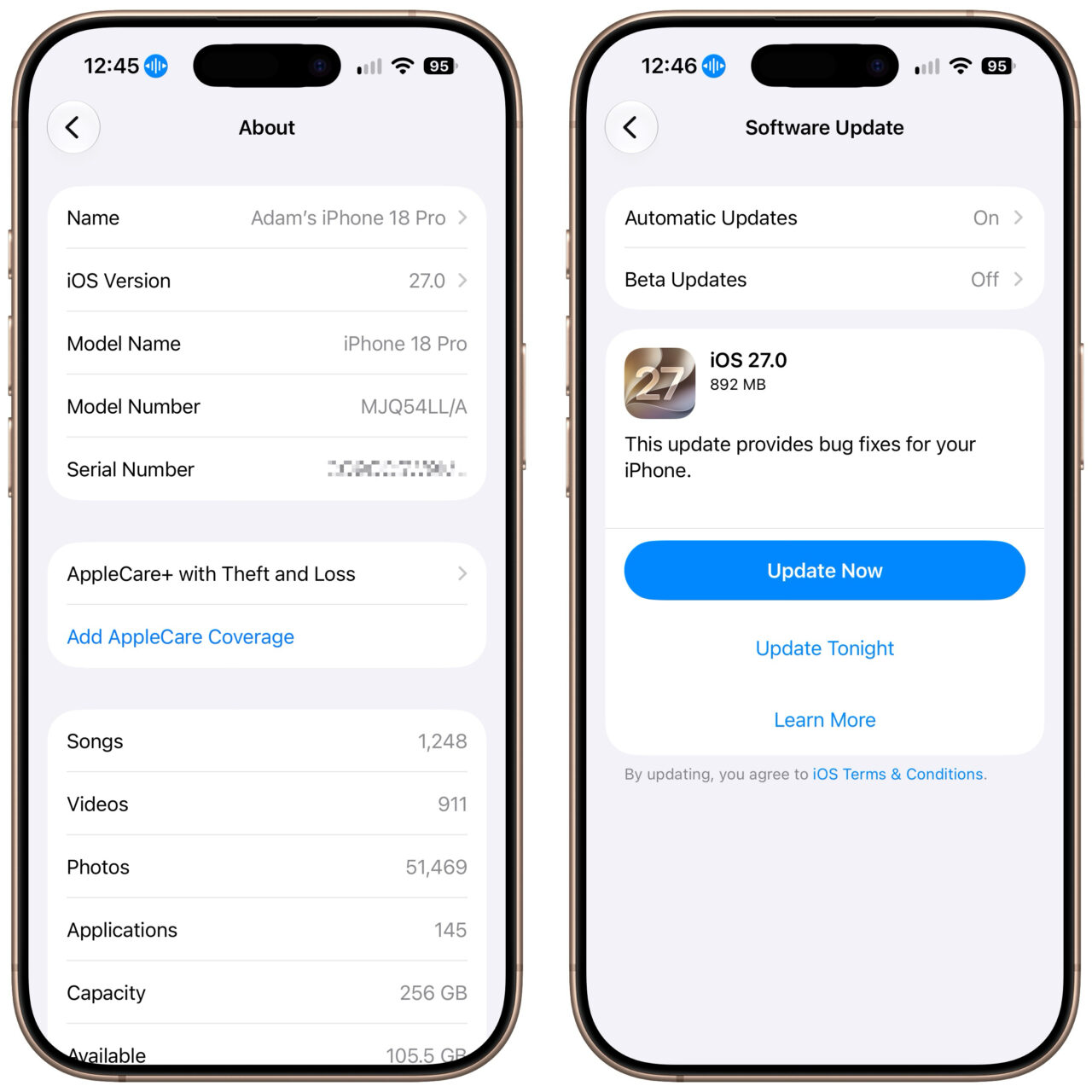
Twee iPhone-schermen: links zie je de instellingen onder ‘Over’ met apparaatgegevens, waaronder iOS-versie 27.0; rechts zie je het scherm ‘Software-update’ waarop iOS 27.0 wordt aangeboden met een knop Update nu.