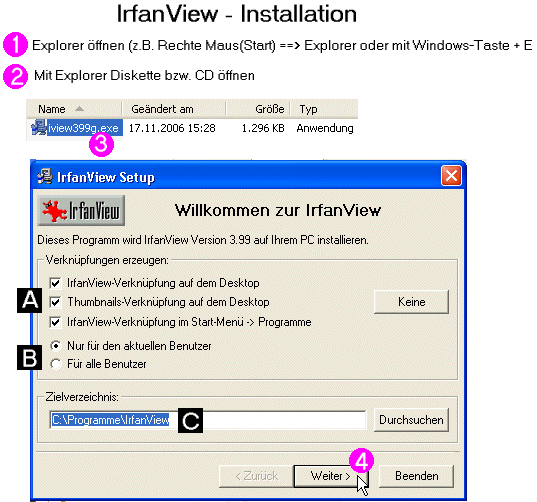
Bild 2.1 Start der IrfanView-Installation
Rudi Theisen
01.06.2007
Quelle: WWW.FZ-Juelich.DE/zam/sicherheit/docs/download/freeware.1/irfanview/rth-irfanview.htm
Inhaltsverzeichnis:
Diese Anleitung habe ich für einen Urlaubsbekannten erstellt, der sich meine CD mit unseren gemeinsamen Urlaubsbilder unter Windows 98 nur als Einzelbilder anschauen konnte, mit seinem PC aber nicht "verheiratet" ist, sprich: Die Anleitung muß sehr anschaulich sein.
Bild 2.1 Start der IrfanView-Installation
Die installierte IrfanView Programm-Version und deren Erstellungsdatum werden angezeigt (s. D). Weiterhin wird man informiert, was bei dieser Version alles geändert und verbessert wurde (s. E - Im Bild ist nur ein kurzer Ausschnitt skizziert; alle Änderungen kann man aber auch in Ruhe in der mitgelieferten Dokumentation nachlesen (s. [D2])).
Anschließend (nach Weiter (s. 5)) könnte man IrfanView als das Standard-Programm
zur Darstellung sehr vieler Bild-Formate festlegen.
Im foilgenden Bild ist auch hier wegen der Übersichtlichkeit nur ein
kurzer Ausschnitt skizziert. Die vollständige Übersicht der von
IrfanView unterstützten Formate können Sie sich entweder in Bild 2.7
ansehen
oder in der mitgelieferten Dokumentation (s. [D1]) nachlesen.
Solange man IrfanView nicht kennt, empfiehlt es sich, keine Änderungen an
den Standard-Programmen vorzunehmen, also sofort weiter (6) zu gehen.
Da nur das IrfanView-Programm installiert werden sollen, werden die
zusätzliche Installation der Google Toolbar für den Internet Explorer (G)
und den Google Desktop (H) abgewählt (s. 7 und 8):
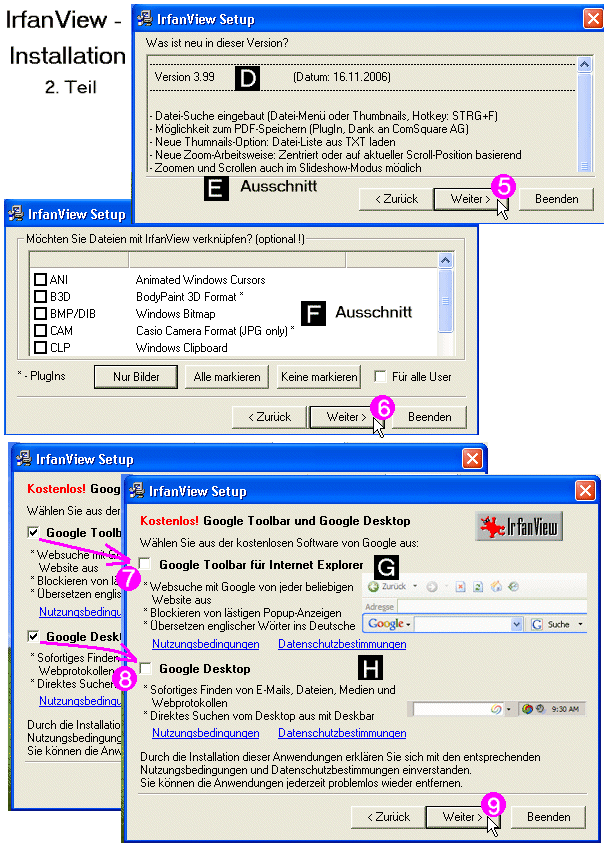
Bild 2.2 Zweiter Teil der IrfanView-Installation
Das Installations-Verzeichnis wird dann nochmals angezeigt (K) und muss bestätigt werden (s. 10).
Der erfolgreiche Abschluß der Installation wird angezeigt (L).
Anschließend sollen voreingestellt die FAQ, also die häufig gestellten Fragen mit deren
Anworten (s. L) angezeigt werden. Das kann man abwählen (s. 11) und die
Installation ganz fertigstellen (12).
Für den Fall, dass Sie später dieses Programm doch wieder entfernen wollen,
merken Sie sich noch den De-Installations-Hinweis (s. N).
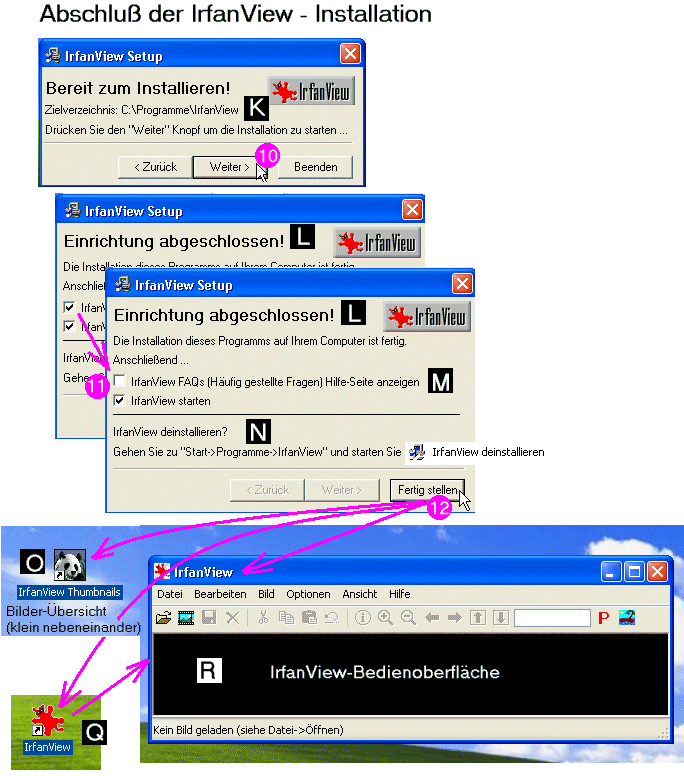
Bild 2.3 Abschluß der IrfanView-Installation
Daraufhin werden auf dem Desktop "IrfanView Thumbsnails" (s. O) und das Irfan-Icon (s. Q) eingerichtet. Thumbsnails nennt man die kleine Übersichts-Darstellung aller Bilder eines Verzeichnisses.
Das Irfan-View-Programm wird nun gestartet (s. R). Die Bedien-Oberfläche ist
noch schwarz, da noch ein Bild definiert ist, das IrfanView anzeigen soll.
Später werden Sie die IrfanView-Bedien-Oberfläche am einfachsten über das
IrfanView-Icon (s. 1 im folgenden Bild) aufrufen.
Sie können das Programm natürlich auch über das Programm-Menü starten
(s. a bis d):
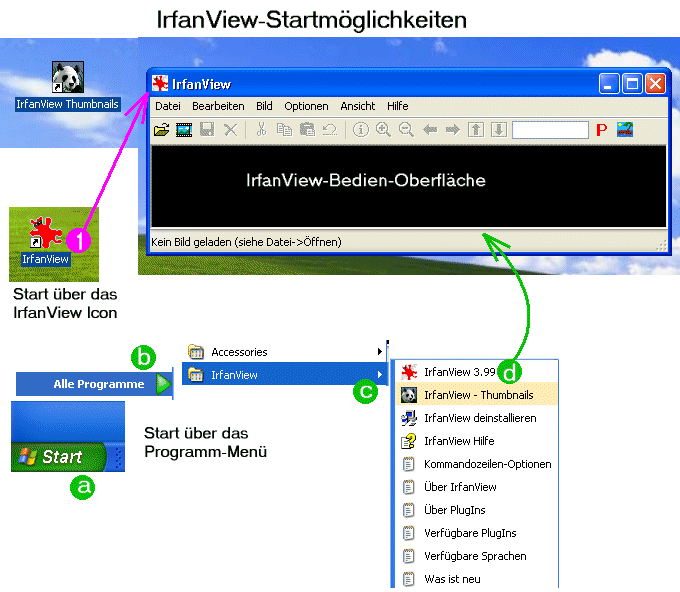
Bild 2.4 Startmöglichkeiten von IrfanView
Über ==> Hilfe ==> Info bekommen Sie - wie bei allen Programmen -
Hinweise zur Version und bei IrfanView auch zur Nutzungs-Lizenz (s. A und B):
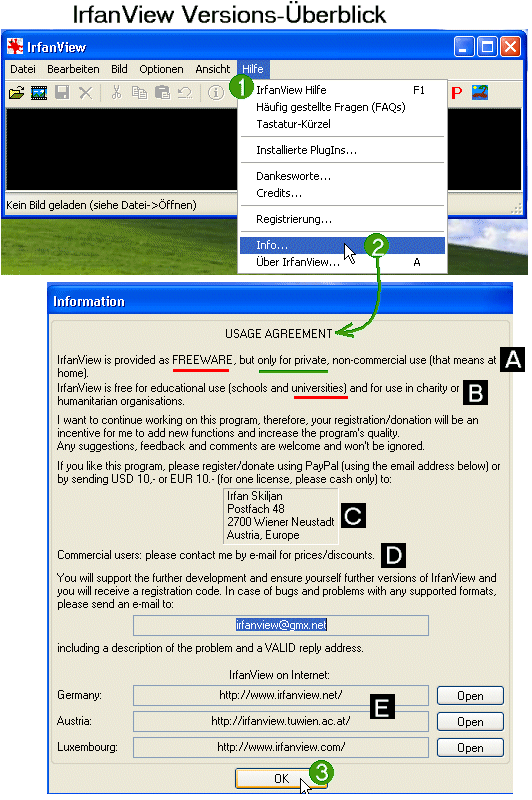
Bild 2.5 IrfanView Info-Angaben
Zum Abschluß der Installtion möchten Sie eventuell auch gerne
wissen, was installiert wurde:
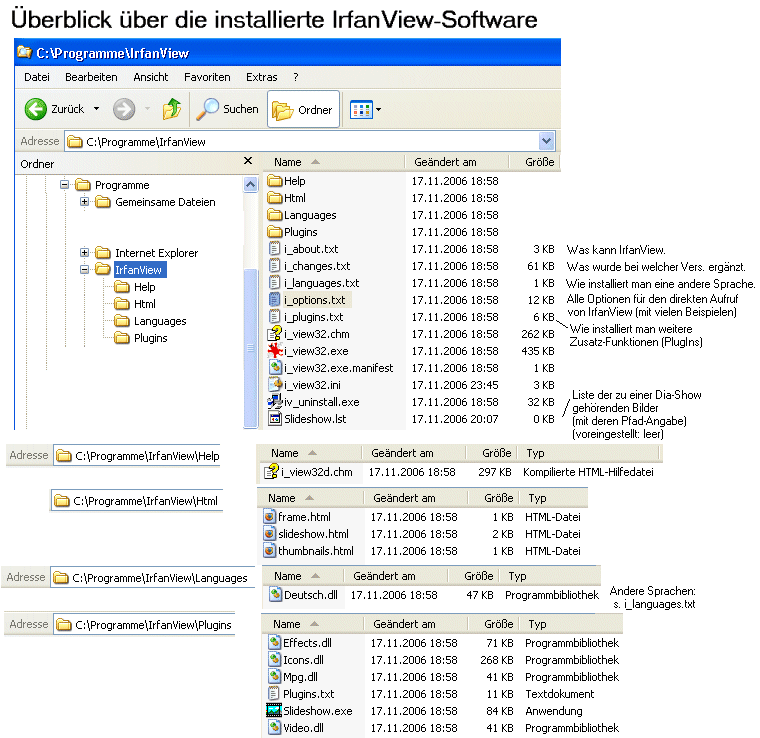
Bild 2.6 Überblick über die installierten Dateien und Programme
Nachtrag zur Installation:
Bei der Installation wurden folgende Datei-Typen angezeigt, die IrfanView
darstellen kann:
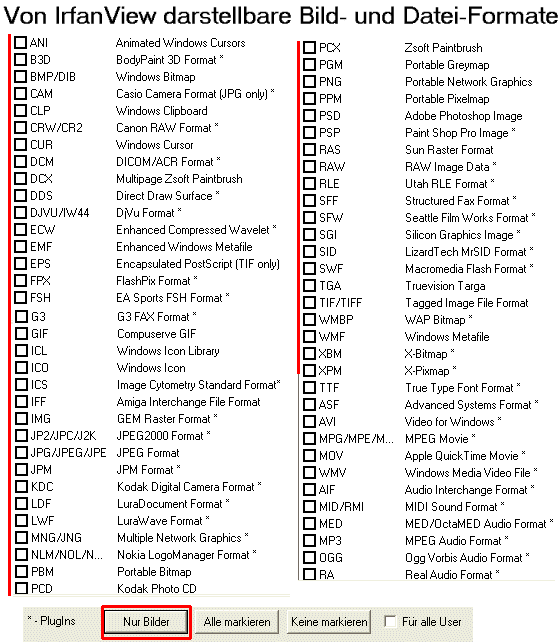
Bild 2.7 Überblick über alle von IrfanView darstellbaren Bild- und Datei-Formaten
Es ist schon erstaunlich, wieviele Bild- und Datei-Formate IrfanView darstellen kann.
Die rot markierten Datei-Endungen könnte man über die Funktions-Taste "Nur Bilder" immer durch IrfanView darstellen lassen.
Die Kommando-Schnittstelle (Kommando-Optionen) sind in i_options.txt erklärt. Dort werden folgende Beispiele zur Dia-Show gegeben:
Example for slideshow:
  i_view32.exe /slideshow=c:\mypics.txt
  (Note: The file 'c:\mypics.txt' contains, in each line, a name of an image file,
         including the full path OR path relative to "i_view32.exe")
  i_view32.exe /slideshow=c:\images\
  i_view32.exe /slideshow=c:\images\*.jpg
  i_view32.exe /slideshow=c:\images\test*.jpg

Example for closeslideshow:
  i_view32.exe /slideshow=c:\mypics.txt  /closeslideshow
  => IrfanView will be closed after the last image from 'c:\mypics.txt'
Das IrfanView-Programm wird also mit i_view32.exe
gestartet. Damit dieses Programm auch gefunden wird, muss man es
mit seinem vollständigen Pfad-Namen aufrufen.
Installiert wird es nach C:\Programme\IrfanView\ ,
ist also mit C:\Programme\IrfanView\i_view32.exe aufrufbar.
CD:\IrfanView\ kopiert hat,
kann man sich ins oberste Verzeichnis der CD eine .bat-Datei legen,
die IrfanView von der CD aufruft und es die in einem weiteren Verzeichnis der CD
liegenden Bilder anzeigen läßt:
Die Option /slideshow startet die Dia-Show; als Wert ist
entweder der
vollständige Pfad zu den darzustellenden Bildern (Laufwerksbuchstaben:Pfad-Verzeichnis)
oder der
relative Pfad zu demjenigen Verzeichnis anzugeben, aus dem
das IrfanView-Programm gestartet wird, wo das Programm liegt.
Die relative Pfadangabe ist günstig, wenn man eine Foto-CD erstellt,
die neben den Fotos auch gleich das IrfanView-Programm enthält.
Bei meinem PC
ist das CD-Laufwerk dem Laufwerks-Buchstaben "E" zugeordnet.
Mit /slideshow=E:\06-pflanzen\*.jpg stellt die Dia-Show
also alle JPG-Bilder aus meinem CD-Unterverzeichnis "06-pflanzen" dar.
Damit lautet der Aufruf auf meinem PC:
C:\Programme\IrfanView\i_view32.exe /slideshow=E:\06-pflanzen\*.jpg /closeslideshow
Diesen Aufruf könnte man aus dem Ausführen-Menü eingeben:
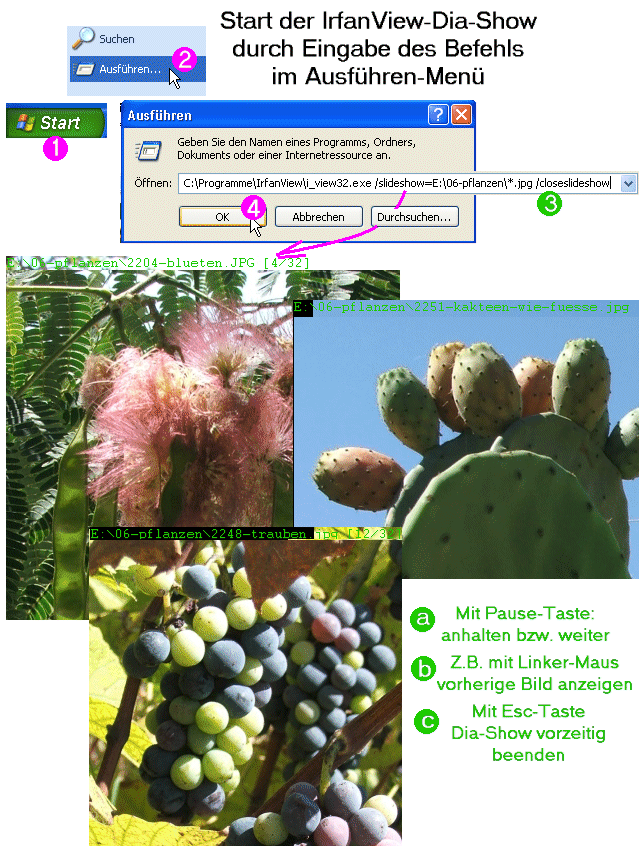
Bild 3.1 Dia-Show aller JPEG-Bilder eines Verzeichnisses per direkter Ausführen-Eingabe
Die Dia-Show kann man mit der Pause-Taste anhalten. Mit erneute Betätigung der Pause-Taste wird die Dia-Show dann fortgesetzt.
Man kann sich aber auch erneut das vorherige Bild ansehen, z.B. mit der linken Maustaste, mit der Pfeil-nach-Links-Taste oder mit der Bild-nach-oben-Taste.
Umgekehrt kann man mit der Leer-Taste oder mit der rechten Maus-Taste oder mit der Pfeil-nach-rechts-Taste oder mit Bild-nach-unten-Taste schneller in der Dia-Show weiterblättern.
Mit der ESC-Taste kann man die Dia-Show vorzeitig beenden.
Einfacher als die direkte Befehls-Eingabe
aber ist es, diesen Befehl mit einem Text-Editor, z.B.
per edit in eine .BAT-Datei zu schreiben und dann diese aus dem Explorer
per Doppelklick zu starten. Mit REM kann man sich dort
Kommentare notieren, die später bei der Ausführung nur angezeigt werden.
Damit kann man sich z.B. in der BAT-Datei eine kleine Bediensanleitung
notieren.
Um diese in Ruhe lesen zu können, fügt man einen PAUSE ein.
Die Pause wird durch Betätigung einer beliebigen Taste, im englischen
des berühmten "Any-Keys" beendet.
Dann vereinfacht sich der Start einer Dia-Show im wesentlichen auf
den Doppelklick auf die betreffende BAT-Datei (2) und die Beendigung
der Pause mit einer beliebigen Taste (3):
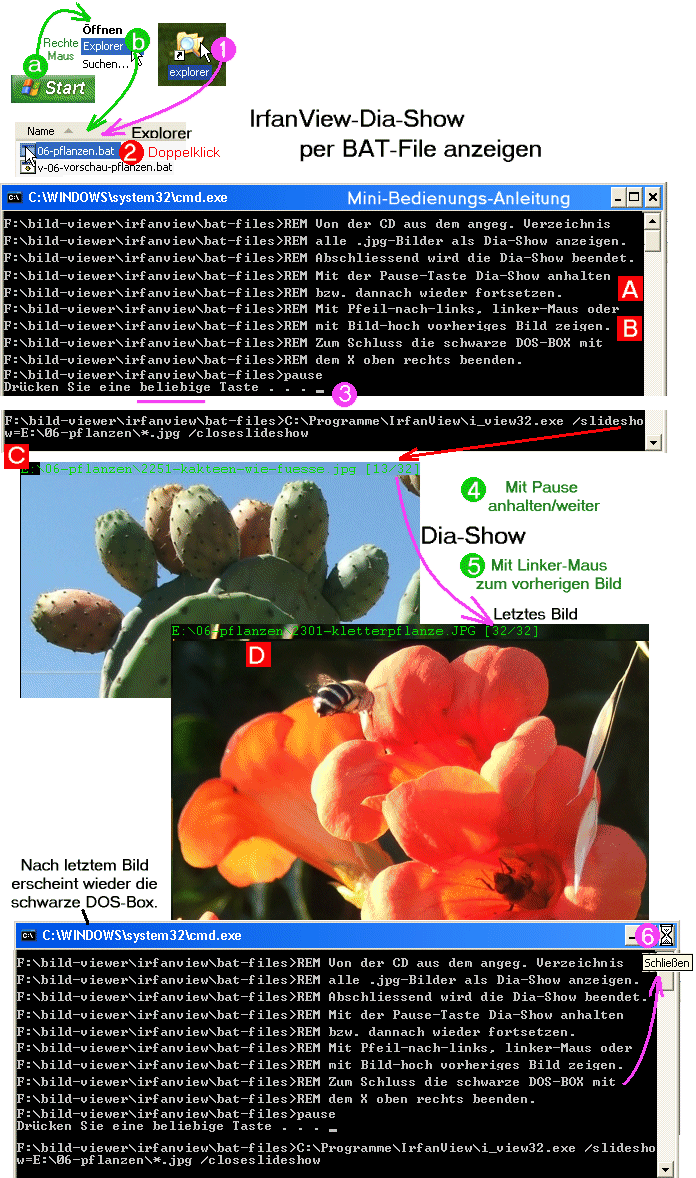
Bild 3.2 Dia-Show aller JPEG-Bilder eines Verzeichnisses per BAT-Datei starten
Zum Abschluß der Dia-Show wird wieder die schwarze DOS-Box angezeigt. Diese muss man leider selber schließen, z.B. über das X-Feld oben rechts (s. 6).
Das folgende Beispiel zeigt eine .BAT-Datei, die im obersten CD-Verzeichnis
liegt. Dieses Verzeichnis enthält in irfanview\programm\IrfanView
das IrfanView-Programm i_view32.exe und
in von-rudi\ und von-stephan\
die .jpg-Bilder. Im von-stephan\ -Verzeichnis gibt es z.B. die
weiteren Unterverzeichnisse bilder-von-stephan-bearbeitet-von-rudi\ ,
2.wahl-laut-rudi\ und
originale-von-stephan\ ; diese Unterverzeichnis-Struktur
ist aber nur für den wichtig, der das Beispiel zu einer Anzeige-Liste verstehen will
(s. Kap. 4.4).
Beispiel für eine .BAT-Datei zur Anzeige der in
CD:\von-rudi\
liegenden Bildern:
REM Von der CD aus dem angeg. Verzeichnis
REM alle .jpg-Bilder als Dia-Show anzeigen.
REM Abschliessend wird die Dia-Show beendet.
REM Mit der Pause-Taste Dia-Show anhalten
REM bzw. dannach wieder fortsetzen.
REM Mit Pfeil-nach-links, linker-Maus oder
REM mit Bild-hoch vorheriges Bild zeigen.
REM Zum Schluss die schwarze DOS-BOX mit
REM dem X oben rechts beenden.
pause
irfanview\programm\IrfanView\i_view32.exe /slideshow=..\..\..\von-rudi /closeslideshow
exit
Diese liegt als Textdatei in docs/diashow-rudis-bilder.bat.txt bei. Sie können sich diese ja als Muster abspeichern (als Dateiname.bat) und für Ihre Aufgabe anpassen.
Mit der folgenden .BAT-Datei zeigt einem IrfanView die kleinen Vorschau-Bilder des
angegebenen Verzeichnisses. /thumbs ist die entscheidende Option:
irfanview\programm\IrfanView\i_view32.exe von-rudi /thumbs
exit
Warum aber bei dieser Aufruf-Option der Pfad nicht relativ zu dem gestarteten Programm anzugeben ist, ist mir allerdings unklar geblieben.
Auch diese .BAT-Datei liegt als Textdatei vor in docs/vorschau-rudis-bilder.bat.txt . Sie können sich diese ja wiederum als Muster abspeichern (als Dateiname.bat) und für Ihre Aufgabe anpassen.
Wenn von einem Unter-Unterverzeichnis die Vorschau erstellt werden soll, kommt die Warnung:
    Verzeichnis1\Unterverzeichnis2\: Kann Dateiheader nicht lesen!
    Unbekanntes Bildformat oder Datei existiert nicht!
Warum diese Warnung kommt, ist ebenfalls unklar. Nach Bestätigung dieser
Warnung mit OK wird die Vorschau des betreffenden Unterverzeichnisses
ganz normal angezeigt.
Wenn man IrfanView installiert hat oder die ausgepackte Software hat - die kann auch auf CD oder
USB-Stick stehen - und sich im zweiten Fall selbst ein Icon zum i_view32.exe auf seinen Desktop
erstellt hat (durch Ziehen mit der Maus und gleichzeitigem Halten der Strg- und Shift-Taste),
dann ist wohl
die einfachste Art, sich ein Bild mit IrfanView anzusehen, die Bild-Datei
aus dem
Windows Explorer, den man auf
drei verschiedene Arten starten kann (s. 1 bzw. a und b bzw. c),
mit der Linken Maus anzuklicken (3) und dann mit gehaltener Linken Maus auf das
auf dem Desktop liegende IrfanView-Icon zu ziehen (4). Dann wird IrfanView gestartet
und stellt dieses Bild dar:
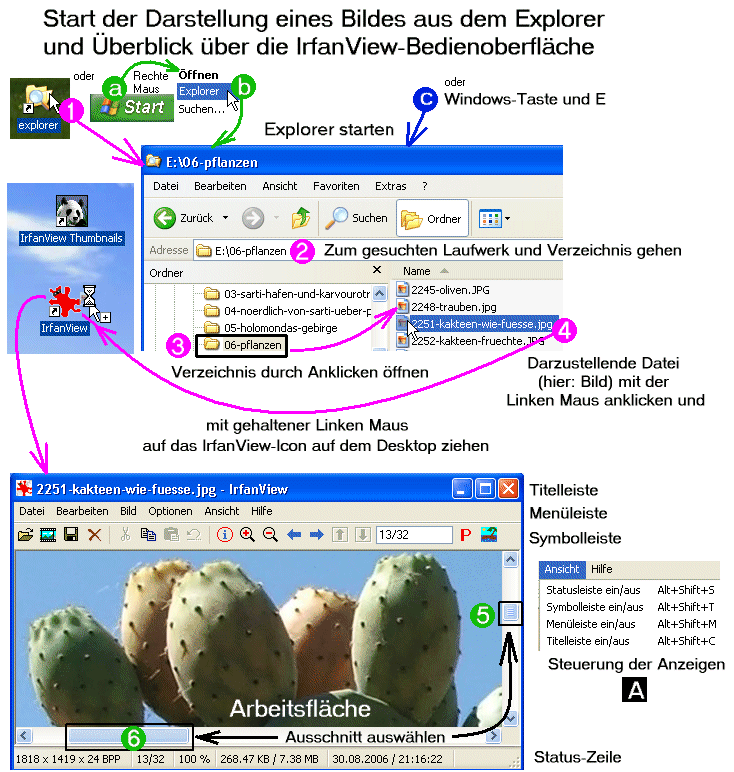
Bild
3.3
Darstellung eines Bildes durch Ziehen auf das IrfanView-Icon
und Überblick über die IrfanView-Bedien-Oberfläche
Steuerungs-Möglichkeiten der Anzeige:
Es sollen alle Bilder eines Verzeichnisses hintereinander als Dia-Show angezeigt werden.
Diese Aufgabe kann man auch über die Öffnen-Funktion lösen.
Statt ein Bild - wie im vorherigen Bild gezeigt -
durch Ziehen aus dem Explorer auf das IrfanView-Icon
zu öffnen, kann man IrfanView aber auch über dessen Icon starten (1).
Dann ist dessen Bedienoberfläche zunächst schwarz, also leer. Wie IrfanView
dann selbst empfiehlt (s. A), kann man nun über ==> Datei ==> Öffnen
(s. 2, 3)
oder über die Tastatur-Kombination Ctrl-O (s. B) ein Öffnen-Menü starten.
Dort muss man zunächst die Ziel-Partition und das Ziel-Verzeichnis
auswählen (4). Zunächst wird noch kein Vorschau-Bild angezeigt (s. C).
Sobald man aber ein Bild anklickt (5), werden dann, wenn die Vorschau-Option
nicht abgewählt ist (s.D), dessen Bild unten klein angezeigt (s. F) und
daneben eine Reihe von Informationen über dieses Bild
aufgelistet (s. G). Mit Öffnen (6) wird dieses Bild nun in der IrfanView-Arbeitsfläche
angezeigt. Hier kann man wiederum über den Höhen- bzw. seitlichen Schieber (s. 7 und 8)
den angezeigten Bildausschnitt verschieben:
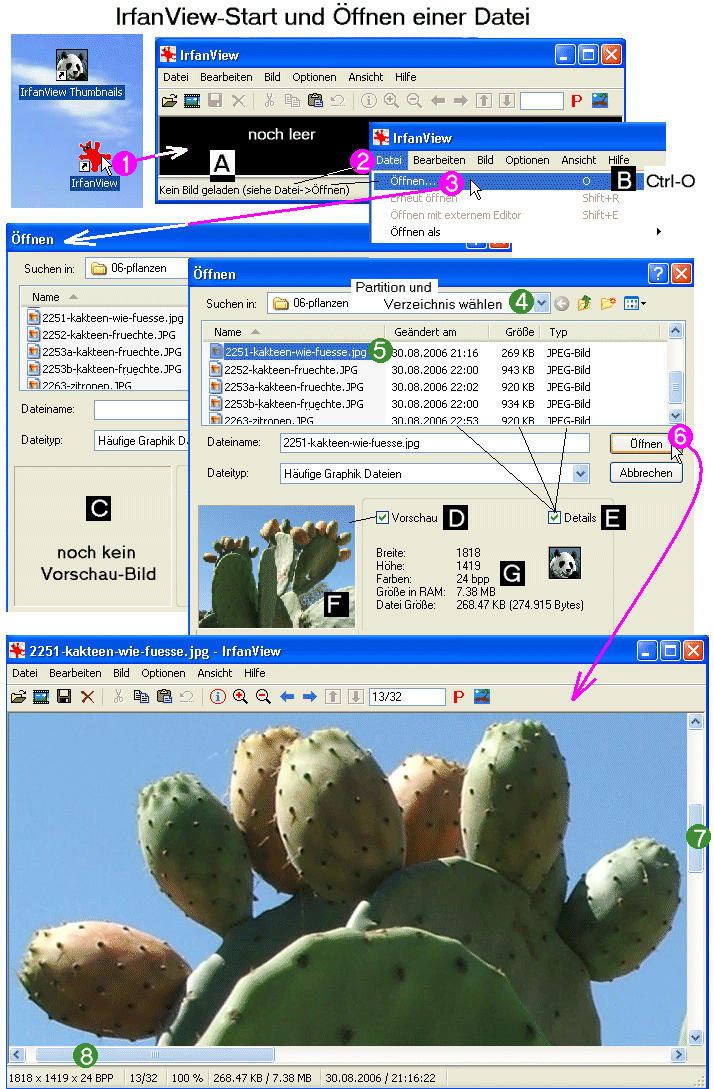
Bild 3.4 Start von IrfanView und Öffnen eines Bildes
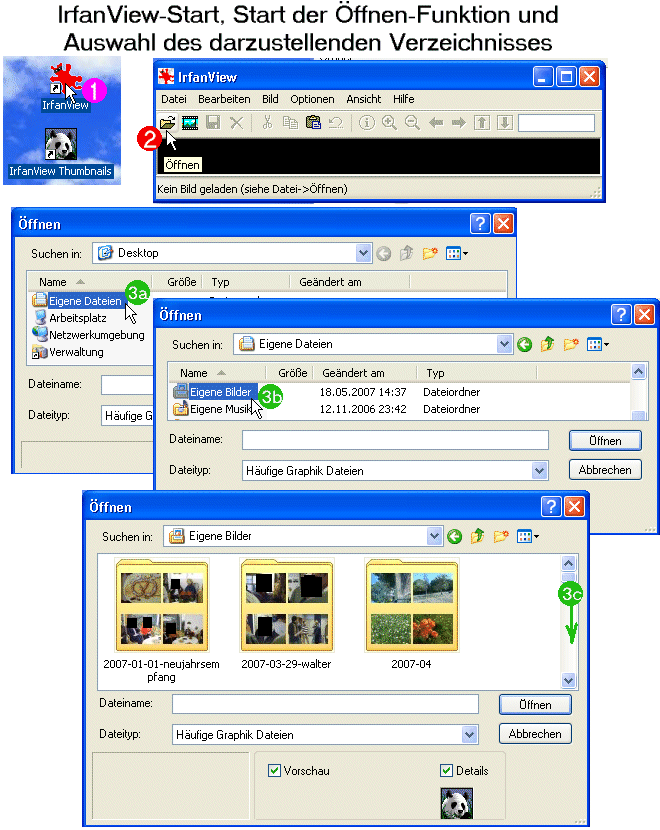
Bild 3.5 Start von IrfanView und der Öffnen-Funktion sowie Auswahl des darzustellenden Verzeichnisses
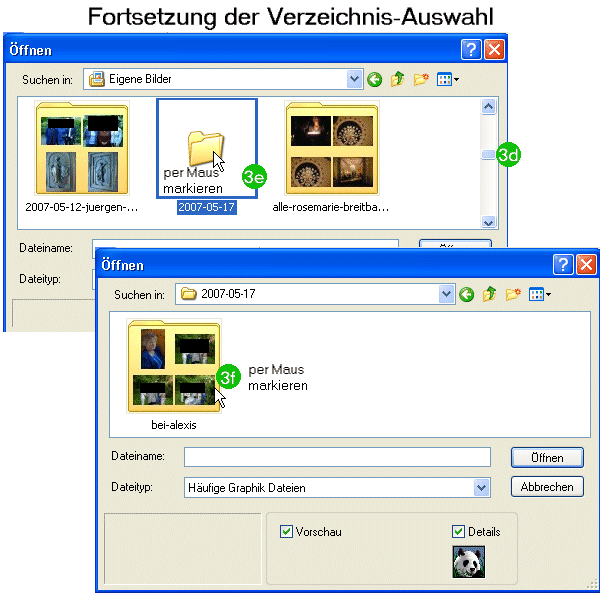
Bild 3.6 Fortsetzung der Verzeichnis-Auswahl
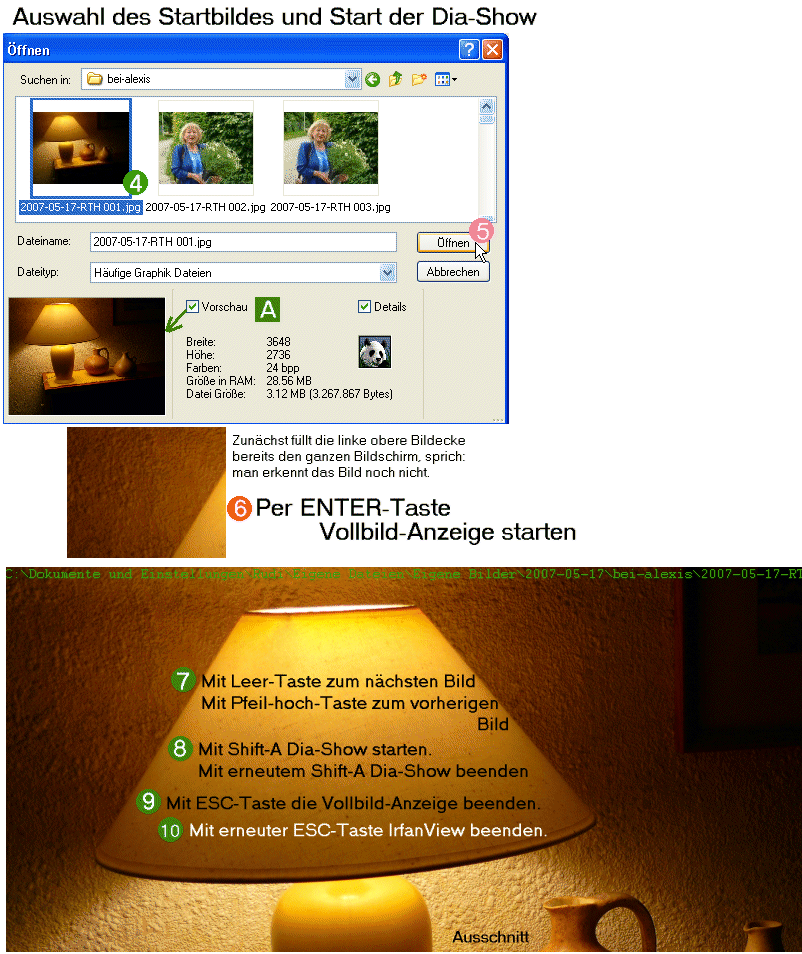
Bild 3.7 Auswahl des Startbildes und Start der Dia-Show
Mit ESC beendet man den Vollbild-Anzeigemodus und kommt zurück zur IrfanView-Bedienoberfläche. Mit erneutem ESC beendet man IrfanView ganz.
Es sollen alle Bilder eines Verzeichnisses hintereinander als Dia-Show angezeigt
werden.
Diese Aufgabe kann man auch über die Diashow-Funktion lösen.
Nach dem Start von IrfanView (1) ruft man die Diashow-Funktion auf (2). Als nächstes
ist dort das darzustellende Verzeichnis auszuwählen (s. 3a bis 3d):
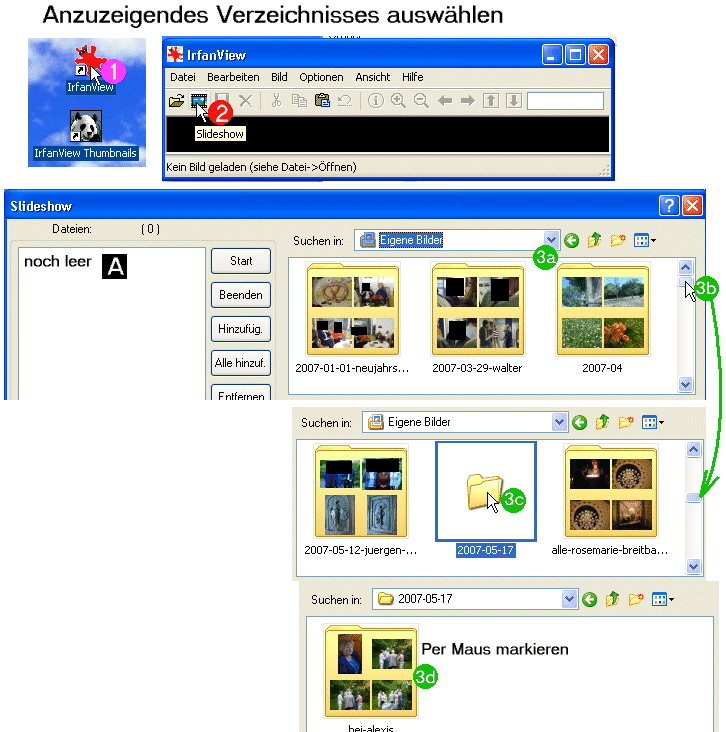
Bild 3.8 Start der Diashow-Funktion und Auswahl des anzuzeigenden Verzeichnisses
Vom ausgewählten Verzeichnis werden die Vorschau-Bilder angezeigt (s. B im folgenden Bild). Das linke Feld mit der Anzeige-Liste ist noch leer (s. A).
Mit Alle hinzufügen (s. 4) werden alle Bilder in der vollständigen Pfad-Notation in aufsteigender Reihenfolge in die Anzeige-Liste eingetragen (s. C).
Man könnte nun noch einige Anzeige-Optionen anpassen. Voreingestellt wird nach 5 s das nächste Bild gezeigt (s. D). Sie sollten zunächst einmal mit diesen Voreinstellungen beginnen. Verfeinerungen können Sie ja dann selbst ausprobieren. Beim Austesten der Dia-Show aber wird man eventuell mit ganz kurzen Zeit-Abständen arbeiten.
Mit Start (s. 5) werden nun die Bilder im Voll-Bild-Modus entsprechend der
Reihenfolge angezeigt, in der sie in der Anzeige-Liste eingetragen sind:
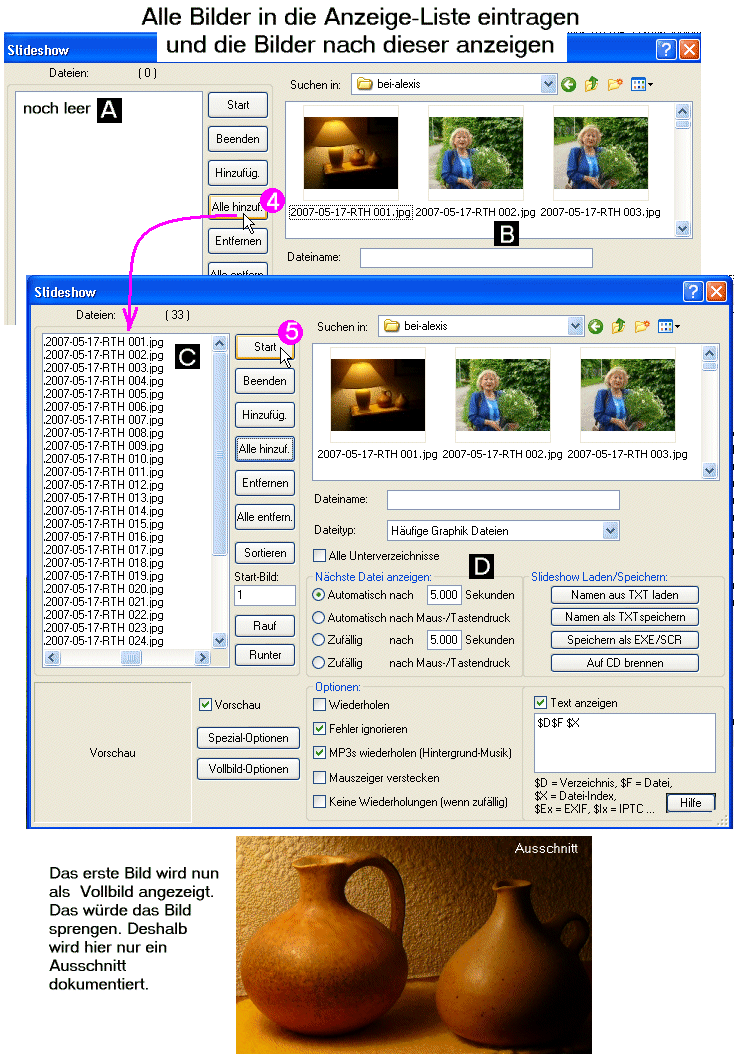
Bild 3.9 Alle Bilder in die Dia-Show-Liste übernehmen und die Dia-Show starten
Hinweis: Im vorherigen Bild ist das nun im Vollbild-Modus angezeigte erste Bild durch den kleinen Ausschnitt angedeutet.
Das letzte Bild der Dia-Show bleibt stehen. Mit ESC kommen Sie wieder in das Diashow-Menü zurück.
Wenn Sie IrfanView beenden und später erneut starten, ist Ihre zuletzt erstellte Anzeige-Liste wieder aktiviert.
Sie können sich die aktuelle Anzeige-Liste aber auch in eine Datei retten und später dann eine der geretteten Listen wieder laden (s. Kap. 4.2).
Wenn man sich mit der "Windows Bild- und Faxanzeige" ein Bild in einer anderen Reihenfolge anzeigen lassen will, muss man dessen Datei-Namen so ändern, dass er entsprechend der alphabetischen Reihenfolge hinter das gewünschte Vorgänger-Bild kommt. Ich füge dazu gerne hinter der Datei-Nummer einen Buchstaben an. Bild "4711a" wird z.B. hinter Bild "4711" angezeigt.
Die Bildreihenfolge durch Änderung der Datei-Namen zu ändern, hat zwar den Vorteil, dass jeder ab Win-XP direkt mit der "Windows Bild- und Faxanzeige" die Bilder in der Reihenfolge angezeigt bekommt, die der Fotograf vorgegeben hat. Nachteilig aber ist zum einen der hohen Aufwand, die Bild-Dateinamen zu ändern, und zum anderen, dass man die Bild-Reihenfolge dann nicht mehr ohne noch aufwendigeres Kopieren, Löschen und Namens-Änderungen mal für einen bestimmten Zuschauerkreis anpassen kann. Das erlaubt z.B. IrfanView mit Bild-Anzeigelisten. Dadurch, dass man IrfanView ohne Installation nutzen kann, kann man es z.B. mit auf eine Foto-CD kopieren und dazu eine Bild-Anzeigeliste mit auf die CD brennen, mit der jeder Windows-Benutzer (auch unter Windows ME oder 98) die Bilder auch aus verschieden Verzeichnissen in einer vom Ersteller der Foto-CD vordefinierten Bild-Reihenfolge angezeigt bekommt. Wer will, kann ja mehrere Bild-Anzeigelisten für verschiedene Zuschauer-Kreise verwenden. Wie das geht, wird in den nächsten Unterkapiteln schrittweise gezeigt.
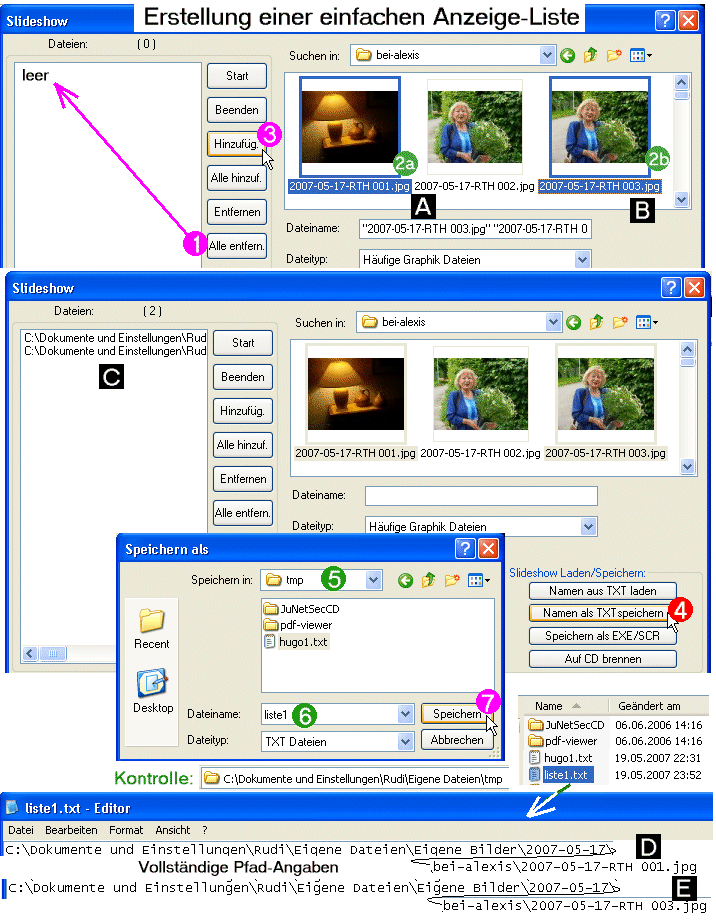
Bild 4.1 Anzeige-Liste erstellen und in eine Datei retten
Wie die Kontrolle mit einem Editor zeigt, ist die Anzeige-Liste ein reiner ASCII-Text und enthält in der von IrfanView erzeugten Notation immer den vollständigen Pfad. In Kap. 4.4 werden wir sehen, dass man die anzuzeigenden Bilder auch relativ zu demjenigen Verzeichnis angeben kann, aus dem das IrfanView-Programm (i_view32.exe) gestartet wird. Die relative Adressierung ist dann interessant, wenn man z.B. eine Foto-CD erstellen möchte, die neben den Bildern auch das IrfanView-Programm enthält, das man ja auch ohne Installation nutzen kann.
Um nachher die Wiederverwendung einer früher geretteten Anzeige-Liste
einfacher zeigen zu können, wird gleich noch eine zweite Anzeige-Liste erstellt:
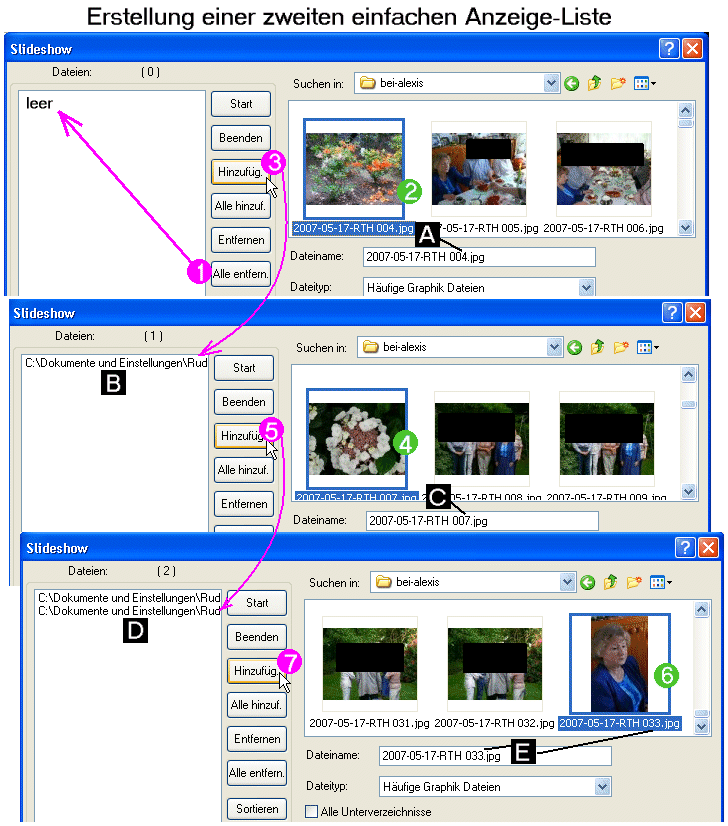
Bild 4.2 Erstellung einer zweiten einfachen Anzeige-Liste
Die zweite Anzeige-Liste enthält drei Bilder
(s. 2 bzw. A, 4 bzw. C und 6 bzw. E) aus dem gleichen Verzeichnis.
Da ich die Freunde nicht um Erlaubnis fragen wollte, habe ich die
aus Datenschutz-Gründen geschwärzt.
Diese Liste wird nun ebenfalls ins gleiche Zielverzeichnis (s. 9) gerettet
(s. 8 bis 11 im folgenden Bild):
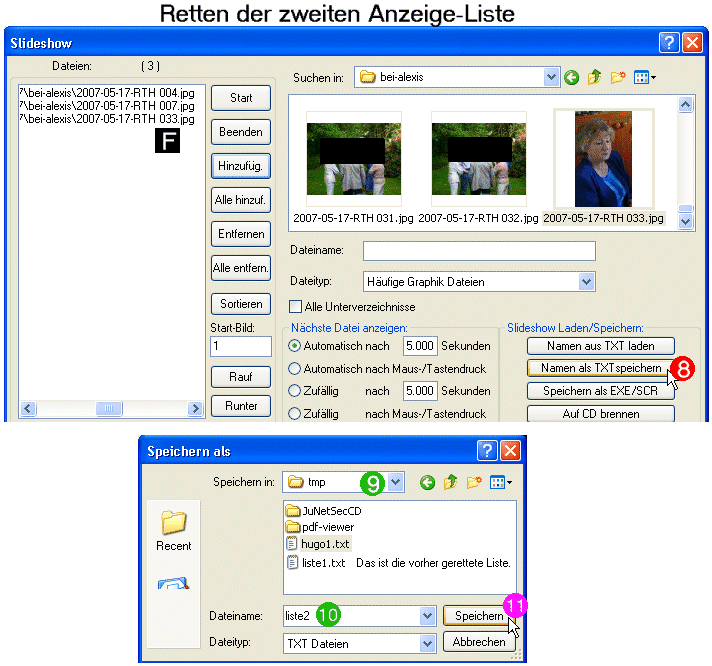
Bild 4.3 Retten der zweiten Anzeige-Liste
Man erkennt noch im oberen Bild (s. F), dass diese zweite Liste drei Bilder enthält.
Anzeige-Listen zu erstellen und zu retten macht man ja nur, um die
später wiederverwenden zu können (s. 1 bis 4 im folgenden Bild):
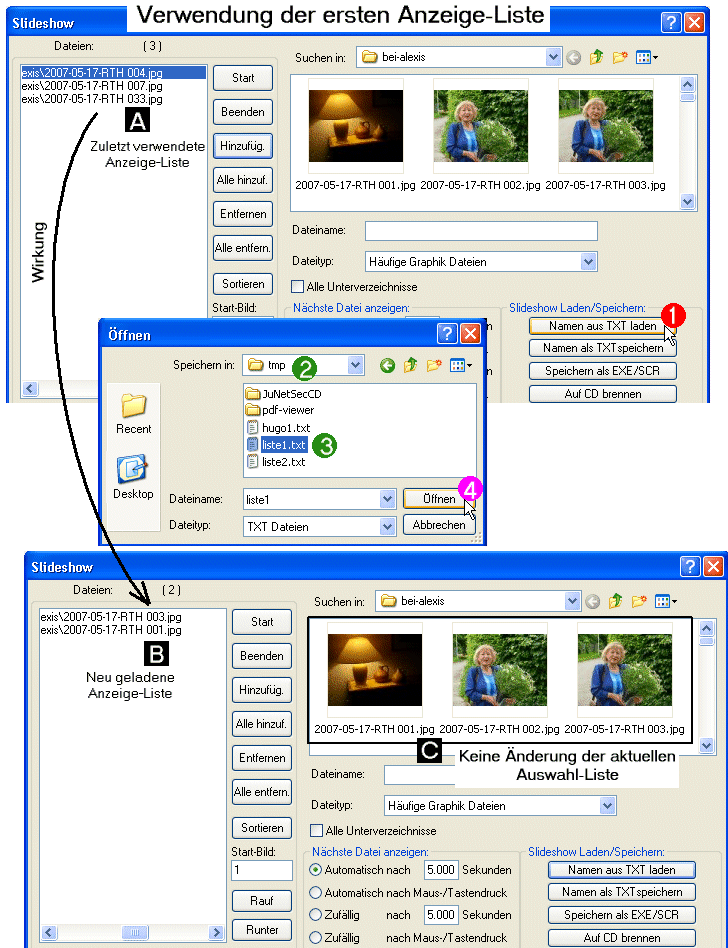
Bild 4.4 Verwendung der ersten Anzeige-Liste
Man sieht, dass die vorher aktuellen Anzeige-Liste (s. A) gegen die geladene
ausgetauscht wurde (s. B).
An der aktuell angezeigten Auswahl-Liste ändert sich dadurch aber nichts (s. C).
Das Bild zeigt, dass man jederzeit in ein anderes Verzeichnis mit Bildern wechseln
kann (s. 5 bis 7). Dort wird dann wieder wie bisher ein Bild markiert (8) und
zur aktuellen Anzeige-Liste hinzugefügt (s. 9 und C als Ergebnis):
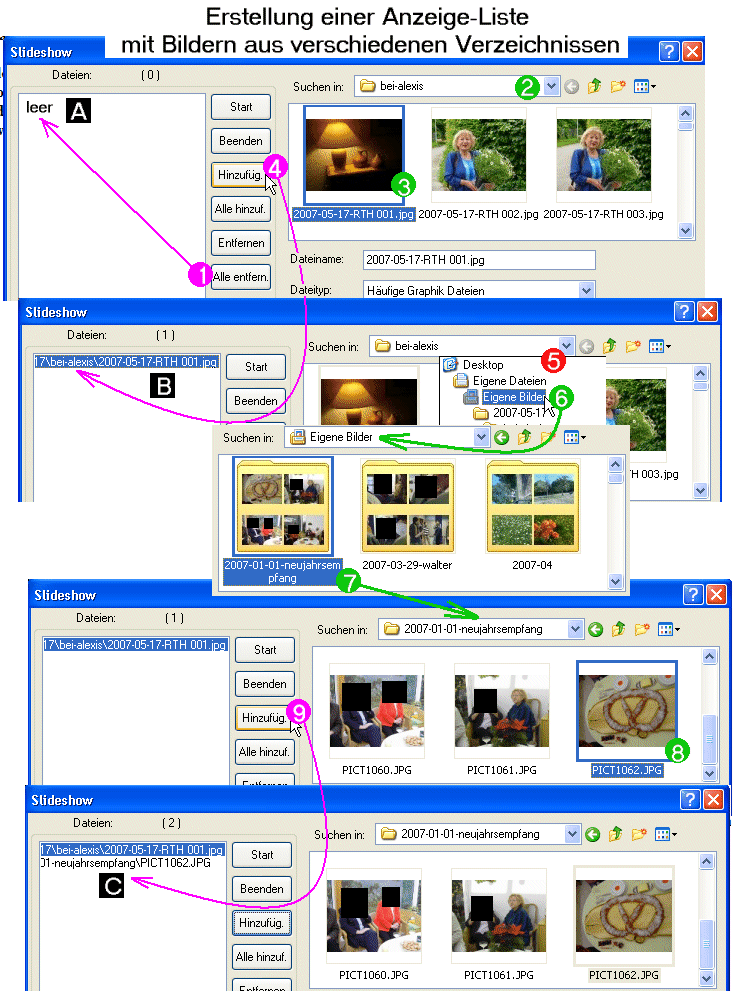
Bild 4.5 Erstellung einer Anzeige-Liste mit Bildern aus verschiedenen Verzeichnissen
Man sieht deutlich (s. C), dass die Anzeige-Liste nun Bilder aus verschiedenen Verzeichnissen
enthält.
Nun könnte man mit Start mal diese Liste ausprobieren oder auch Bilder aus einem weiteren Verzeichnis
(s. 10 bis 13 im folgenden Bild)
hinzufügen (s. 14, 15 und D als Ergebnis):
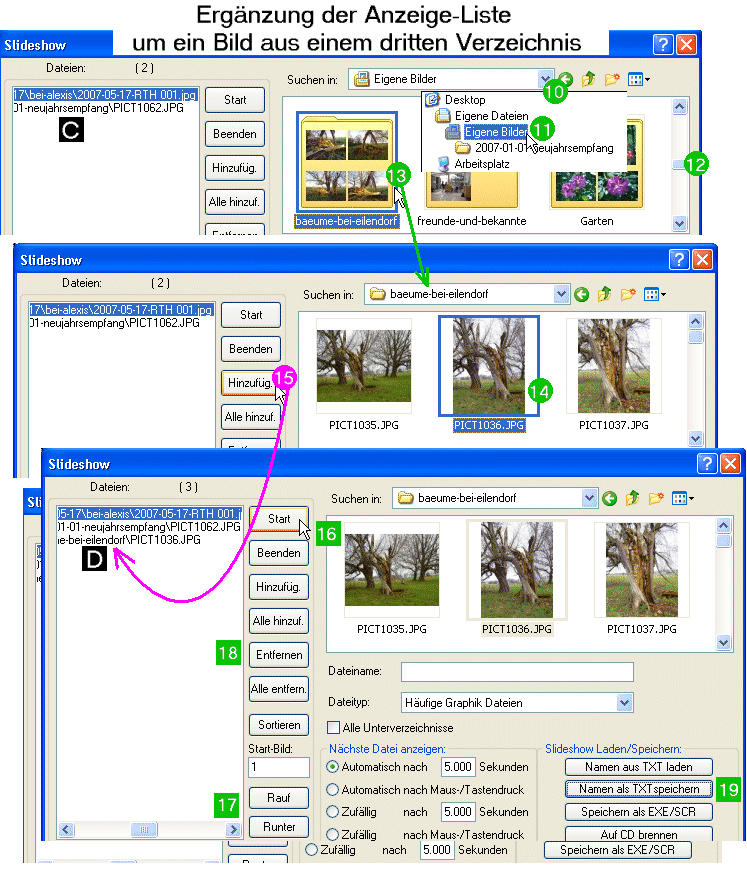
Bild 4.6 Ergänzung der Anzeige-Liste um ein Bild aus einem dritten Verzeichnis
Die Anzeige-Liste (s. D) besteht nun aus drei Bildern aus drei ganz unterschiedlichen Verzeichnissen.
Wenn man denkt, die Anzeige-Liste fertig zusammengestellt zu haben, wird man sie mal mit Start ausprobieren (s. 16), eventuell mit der Rauf- bzw. Runter-Funktion (s. 17) die Reihenfolge ändern oder auch einzelne Bilder wieder aus der Liste löschen (s. 18), bevor man sie retten (s. 19).
i_view32.exe liegt auf den von mir erstellten CDs im
Verzeichnis CD:\irfanView\programm\IrfanView\.
Direkt im obersten CD-Verzeichnis lägen die Verzeichnisse CD:\dorothea\ und
CD:\rudi\ mit deren Bildern.
Dann werden die Bilder in der Anzeige-Liste relativ adressiert mit
   ..\..\..\dorothea\bild123
   ..\..\..\rudi\bild987
Man kann sich die Anzeige-Liste mit IrfanView ganz konventionell wie in den vorherigen Abschnitten beschrieben erstellen und ausprobieren. Wenn diese Liste fertig ist, wird man die dort notierten vollständigen Pfad-Angaben mit dem Editor seiner Wahl, z.B. Nodepad, in die oben skizzierte Kurzform bringen. Diese Liste lege ich üblicherweise ins oberste CD-Verzeichnis.
Damit der Empfänger einer solchen CD, der noch nie etwas von IrfanView gehört hat, sich möglichst einfach die Bilder entsprechend dieser Anzeige-Liste mit IrfanView anzeigen lassen kann, lege ich dann noch folgende .BAT-Datei ins oberste CD-Verzeichnis:
REM Von der CD aus dem angeg. Verzeichnis
REM alle .jpg-Bilder als Dia-Show anzeigen.
REM Abschliessend wird die Dia-Show beendet.
REM Mit der Pause-Taste Dia-Show anhalten
REM bzw. dannach wieder fortsetzen.
REM Mit Pfeil-nach-links, linker-Maus oder
REM mit Bild-hoch vorheriges Bild zeigen.
REM Zum Schluss die schwarze DOS-BOX mit
REM dem X oben rechts beenden.
Pause
irfanview\programm\IrfanView\i_view32.exe /slideshow=..\..\..\liste1.txt /closeslideshow
exit
Die Kommentare geben dem Benutzer ein kurze IrfanView-Bedienungs-Anleitung. Damit der Benutzer diese auch lesen kann, ist die Pause-Anweisung eingefügt. Nachdem der Benutzer die mit der ENTER-Taste bestätigt hat, zeigt IrfanView die Bilder in der Reihenfolge an, die in der Anzeige-Liste (hier: liste1.txt im obersten CD-Verzeichnis) festgelegt ist. Wenn alle Bilder angezeigt wurde, schließt IrfanView sich aufgrund des Parameters
/closeslideshow) selbst.

Bild 5.1 Hinweise zum IrfanView Ansicht-Menü
Die übrigen Menüs brauchen Sie nicht auswendig zulernen, aber eventuell
hilft Ihnen die folgende Übersicht über alle IrfanView-Menüs
wenigstens zu erahnen, was IrfanView noch alles kann außer Bilder
eines Verzeichnisses hintereinander, als Dia-Show zu zeigen,
und eventuell
macht Sie diese Übersicht neugierig,
selbst mal das ein oder andere auszuprobieren, zu sehen, was
sich den hinter den einzelnen Punkten verbirgt:
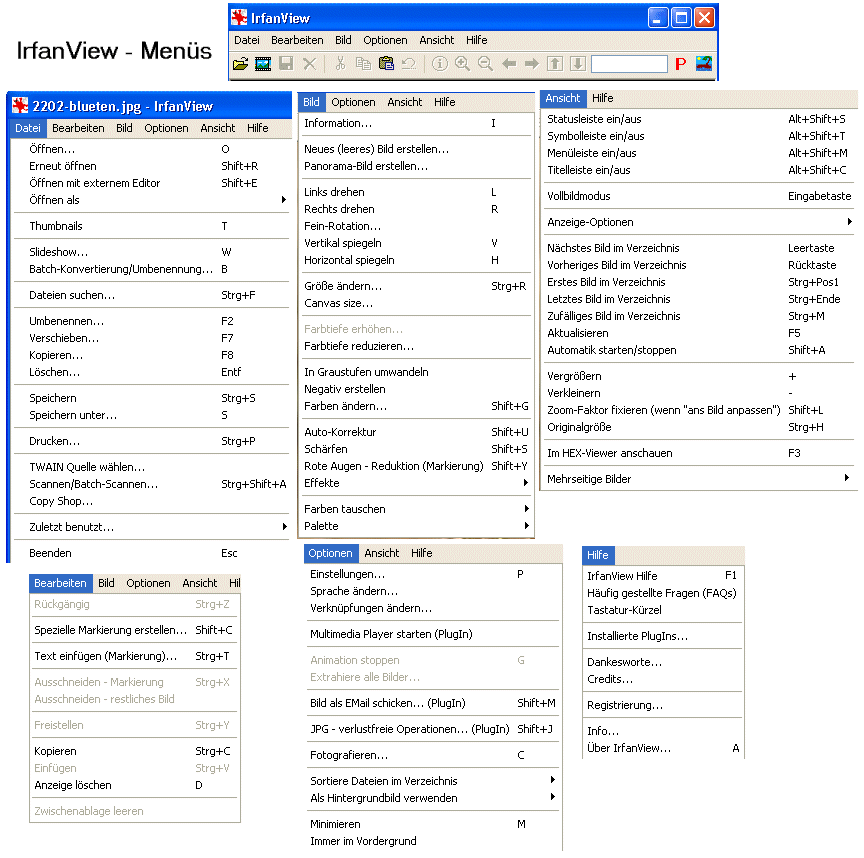
Bild 5.2 Die IrfanView-Menüs
[D1] Was kann IrfanView?
[D2] Welchen neuen Funktionen wurden mit welcher Programm-Version implementiert?
[D3] Woher bekommt man eine andere Bedienungs-Sprache und wie aktiviert man diese? (Deutsch ist voreingestellt.)
[D4] Mit welchen Optionen kann man IrfanView direkt aufrufen? (Mit vielen Beispielen)
[D5] Wie kann man weitere Zusatz-Funktionen (PlugIns) installieren?
[1]
 IrfanView Homepage
(http://www.irfanview.com)
IrfanView Homepage
(http://www.irfanview.com)
[2]
IrfanView Plugins
(http://www.irfanview.com/plugins.htm)
Das Microsoft Media Player - Plugin
unterstützt die Formate ASF, AU/SND/AIF, AVI, MID/RMI, MOV, MP3,
MPG/MPEG, WAV, WMA, WMV
und das Apple QuickTime - PlugIn
MOV, QTIF, Mac PICT, FLI/FLC.
[3]
Weitere Netz-Adressen:
http://www.irfanview.net,
http://irfanview.tuwien.ac.at und
http://www.irfanview.com.
[4]
Import von Kamera-Bilder
http://WWW.FZ-Juelich.DE/zam/sicherheit/docs/win/inf-xp/xp-bilder-import-rth.htm