
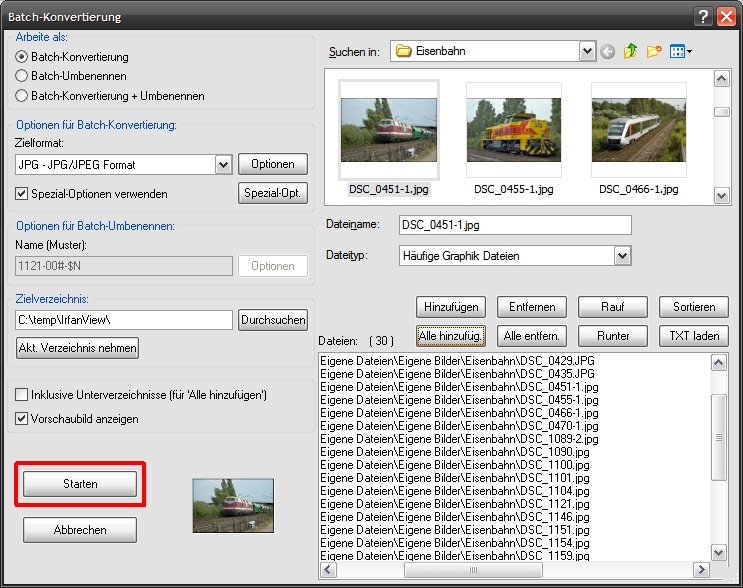
Nach Abschluss der Batch-Konvertierung werden die Konvertierten Bilder in dem zuvor eingestellten Ordner gespeichert.
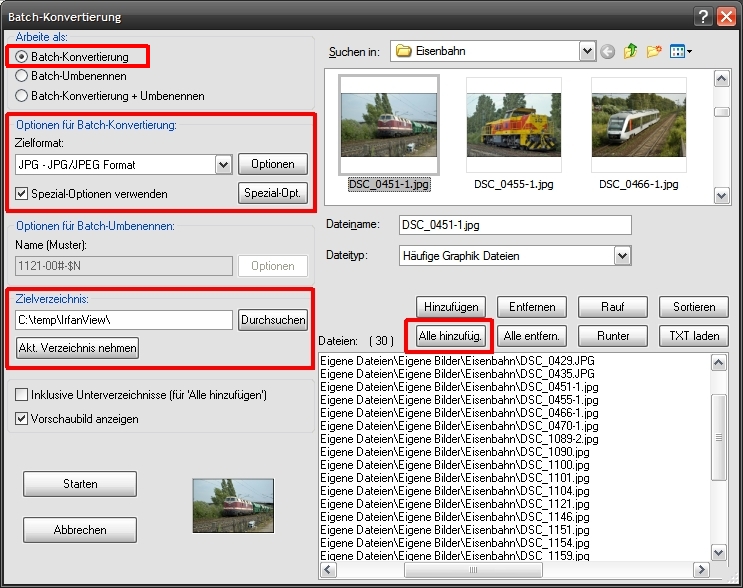
Mit IrfanView können Bilder aus einem Verzeichnis verkleinert, mit div. Spezial-Optionen (Rahmen/©Hinweis) versehen und per Batchlauf bearbeitet werden.
IrfanView starten und in das gewünschte Verzeichnis wechseln
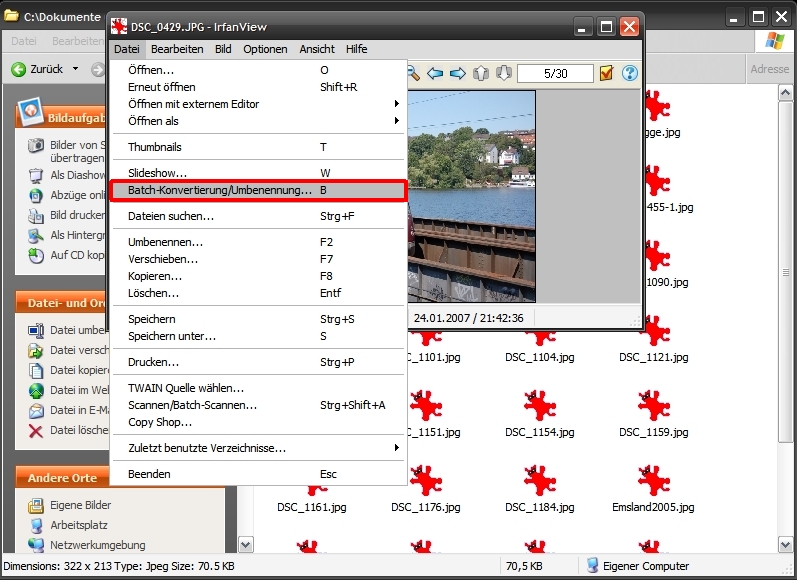
Datei > Batch-Konvertierung/Umbenennung... aufrufen:
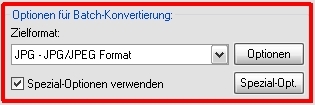
Über den Button Spezial-Optionen können weitere Optionen eingestellt werden:
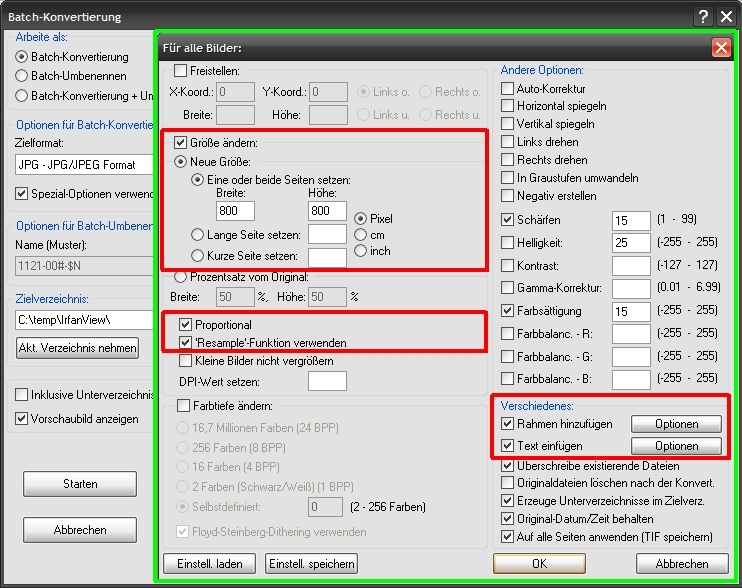
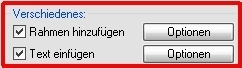
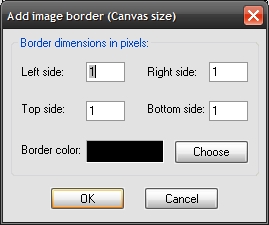
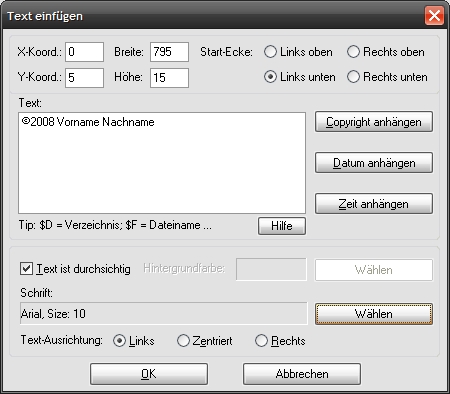
Mit Verschiedenes kann ein Rahmen und ein ©Hinweis hinzugefügt werden
Batch-Konvertierung nach Abschluss aller Optionen mit dem Button Starten:
|
Nach Abschluss der Batch-Konvertierung werden die Konvertierten Bilder in dem zuvor eingestellten Ordner gespeichert. |
Wenn mehrere Bilder z.B. mit dem gleichen Keyword oder aber einem Eintrag des Autors (Copyright) versehen werden sollen, so werden sie zunächst in IrfanView Thumbnails markiert. Ggf. können auch die Bilder in den Unterordnern einbezogen werden. Dann wird "Datei > JPG - Verlustfreie Operation > IPTC-Daten schreiben" gewählt und in den entsprechenden Feld der Text eingetragen. Ob bestehende Eintragungen überschrieben werden sollen, wird mit "Options" festgelegt. Mit "write" wird in die betr. Bilddateien eingetragen.
Erste Ansätze gibt es bereits seit Version 3.99, Bilder mit Keywords zu versehen und wieder herauszusuchen.
Dazu werden zunächst in IrfanView Thumbnails die Bilder markiert, die mit dem gleichen Keyword versehen werden sollen. Nach obiger Methode wird dann das Keyword (bzw. die Keywords) in die Bilddateien eingetragen. Alle guten Programme können diese Keywords dann lesen!
Hinweis:
Falls vorher schon Keywords eingetragen waren, muss in der Registerkarte "Options" : "Append .." markiert sein. Aber Achtung! Auch alle anderen IPTC-Einträge des "Musterbildes" werden in alle markierten Bilder eingetragen! Deshalb sollte es nur die betr. Keywords enthalten.
Wenn ich nun Bilder mit einem bestimmten Keyword suche, muss ich in IrfanView Thumbnails "Optionen > Daten suchen" wählen. In "Text suchen" gebe ich das Keyword ein, kreuze "In IPTC-Daten suchen" an und dann "Suche starten".
Wenn die Suche beendet ist, klicke ich auf "Zeige in Thumbnails" und kann dann mit dem Anklicken des ersten Thumbnails meine Bildershow starten.